
Руководство пользователя
От обзора экрана до операторов, маршрутизации на патчах, фильтров, модуляции и эффектов — со снимками настоящего интерфейса.
Обзор интерфейса
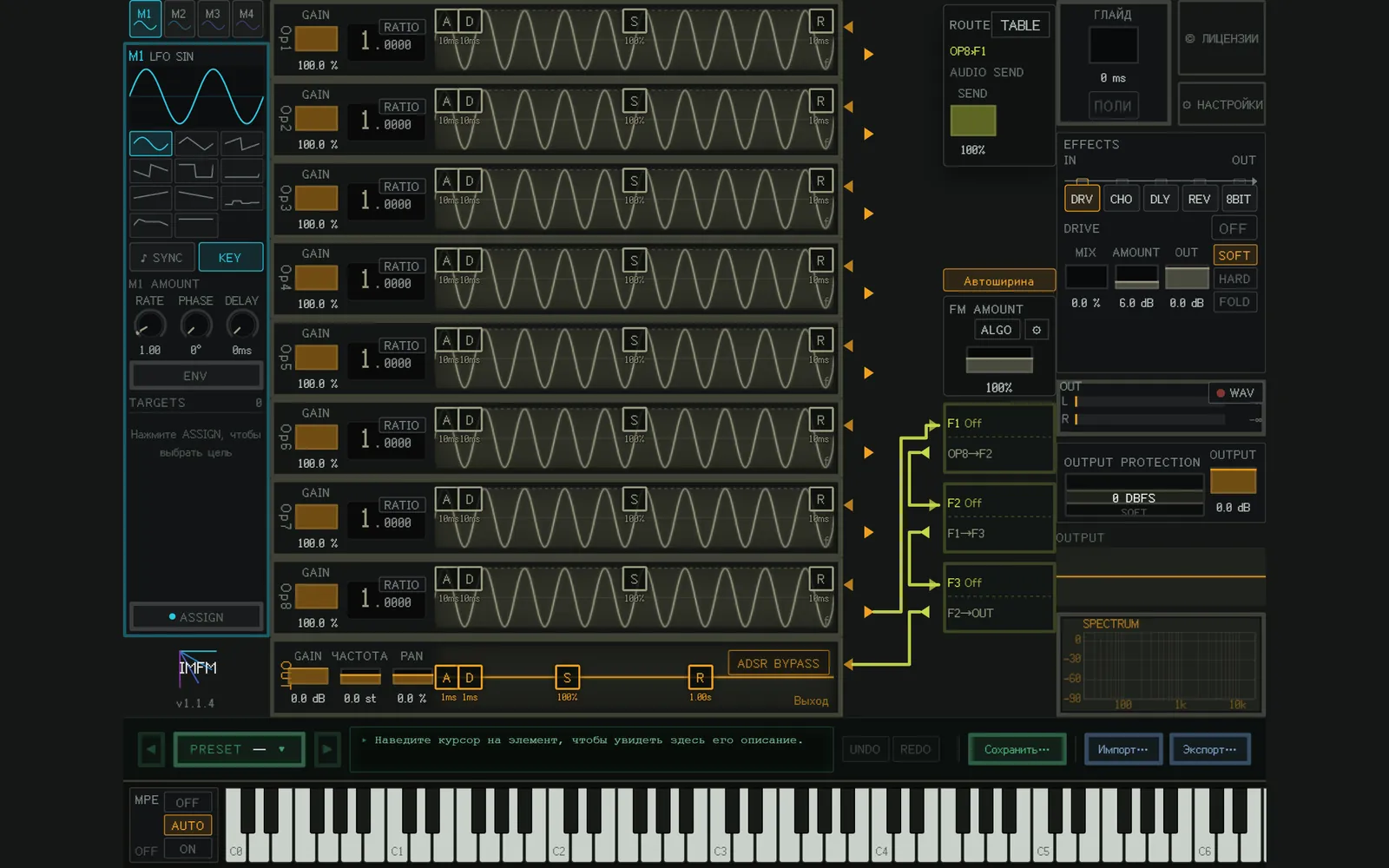
Верхняя часть окна разделена на следующие блоки (слева направо).
- Модуляция (M1–M4)
- Восемь операторов и выход (OUT)
- Маршрутизация на основе патчей: соединения между операторами и фильтрами. В панели ROUTE справа вверху задаются величина и другие параметры каждого соединения (кнопка TABLE открывает для редактирования две таблицы, FM / PHASE и AUDIO / FILTER; кнопка ← OPERATORS возвращает назад).
- Фильтры (F1–F3)
- Правый блок: портаменто, кнопки лицензии и настроек, эффекты, индикатор уровня выхода, OUTPUT PROTECTION и OUTPUT, спектр. Здесь же находятся FM AMOUNT и ALGO.
В строке прямо над MIDI-клавиатурой слева направо расположены:
- Выбор пресета (PRESET): щелчок открывает список. Кнопками ◀ ▶ пресеты переключаются по порядку.
- Строка подсказки: показывает описание элемента, на который наведён курсор. Если что-то непонятно, сначала загляните сюда.
- UNDO / REDO: Ctrl+Z отменяет действие, Ctrl+Shift+Z или Ctrl+Y повторяет его (на Mac — Cmd).
- Сохранить…: сохраняет текущий звук как пользовательский пресет.
- Импорт…: загружает как пресеты IMFMSynth (.json), так и банки DX7 (.syx).
- Экспорт…: сохраняет звук в файл пресета IMFMSynth.
Слева от клавиатуры находится переключатель MPE. AUTO следует настройке MPE хоста, ON всегда обрабатывает входящие данные как MPE, OFF отключает MPE. При ON обычное колесо питча перестаёт работать.
Далее описаны основные функции и то, как ими пользоваться.
Операторы
Оператор — это источник звука для FM. Операторов восемь; щелчок по оператору открывает подробный редактор («Редактор волны»).
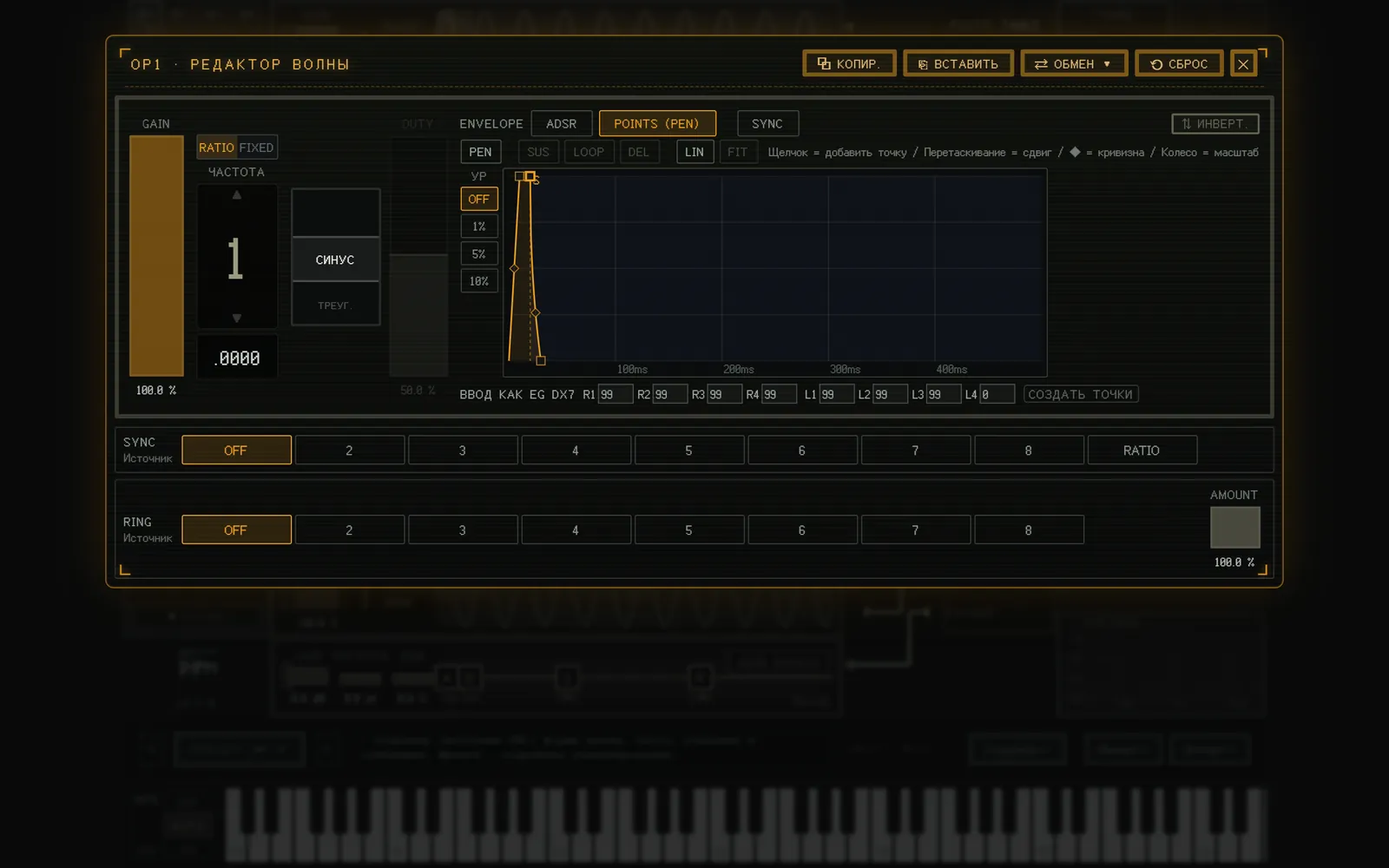
Основные настройки
Здесь задаются GAIN, частота, форма волны и огибающая. Частота переключается кнопкой между RATIO (множитель относительно нажатой клавиши) и FIXED (заданная частота в Гц независимо от клавиши). На операторы в режиме FIXED не действуют pitch bend, транспонирование Master Freq и портаменто. Pitch EG и модуляция Master Freq или частоты каждого оператора на них действуют.
В верхней части редактора есть кнопки «Копир.» / «Вставить» / «Обмен» / «Сброс». Пока редактор открыт (или для оператора, над которым находится курсор), копировать и вставлять можно также сочетаниями Ctrl+C / Ctrl+V.
Кроме того, доступны следующие настройки:
- INVERT: инвертирует знак выходного сигнала.
- SYNC: жёсткая синхронизация. Каждый раз, когда выбранный оператор-источник начинает новый период, этот оператор перезапускается с начала.
- RING: кольцевая модуляция. Сигнал умножается на выход другого оператора. При AMOUNT 0 % звук остаётся без изменений, при 100 % получается полная кольцевая модуляция.
Формы волны
Доступны следующие формы волны:
- Синус
- Треугольник
- Пила
- Меандр (скважность настраивается)
- Шум (с настраиваемым зерном: RND — каждый раз новый шум, 1–9999 — каждый раз один и тот же)
- Белый шум
- Розовый шум
- Бурый шум
- Серый шум
- Волновая таблица
Волновые таблицы устроены сложнее, поэтому им посвящён отдельный раздел.
Волновые таблицы
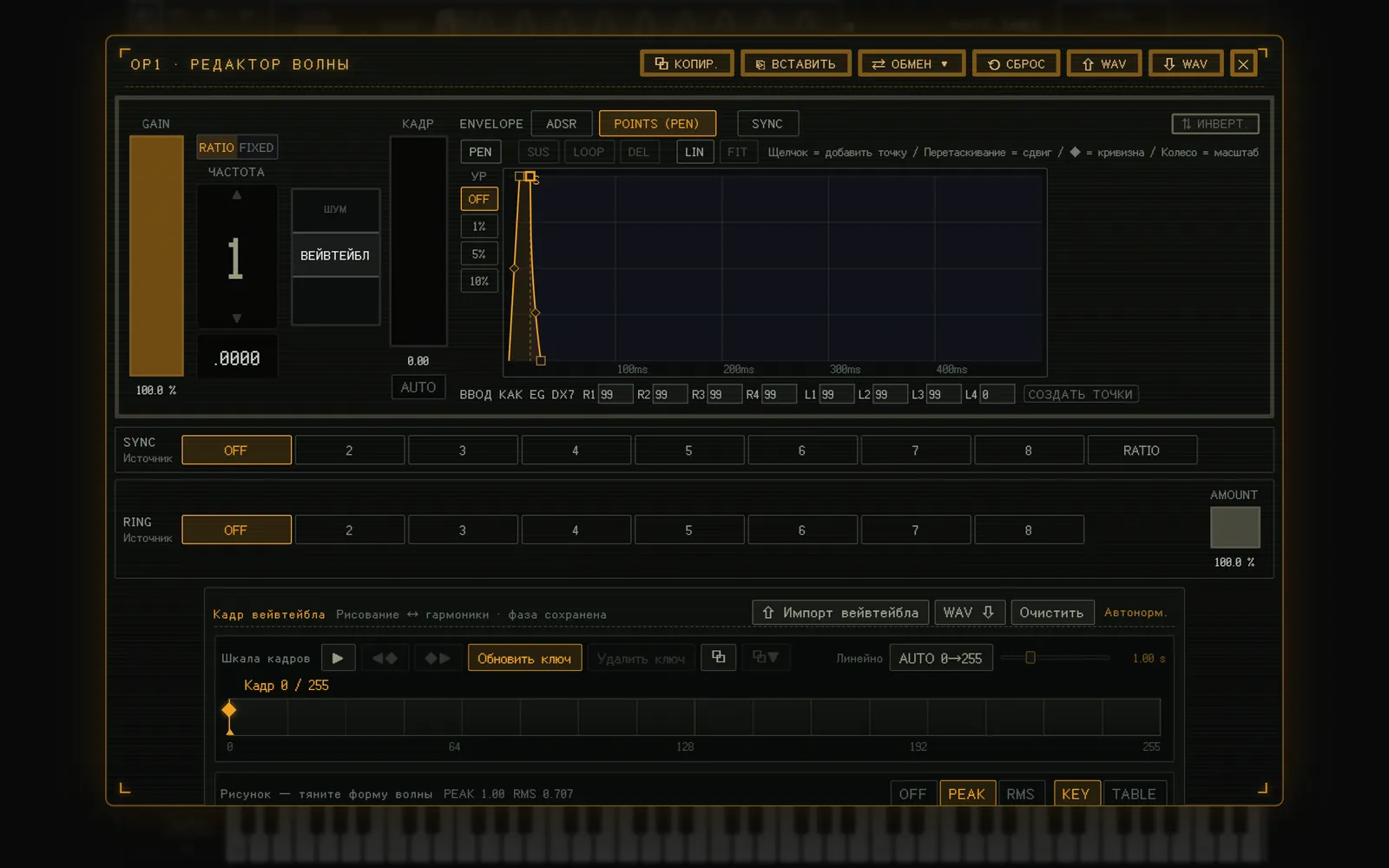
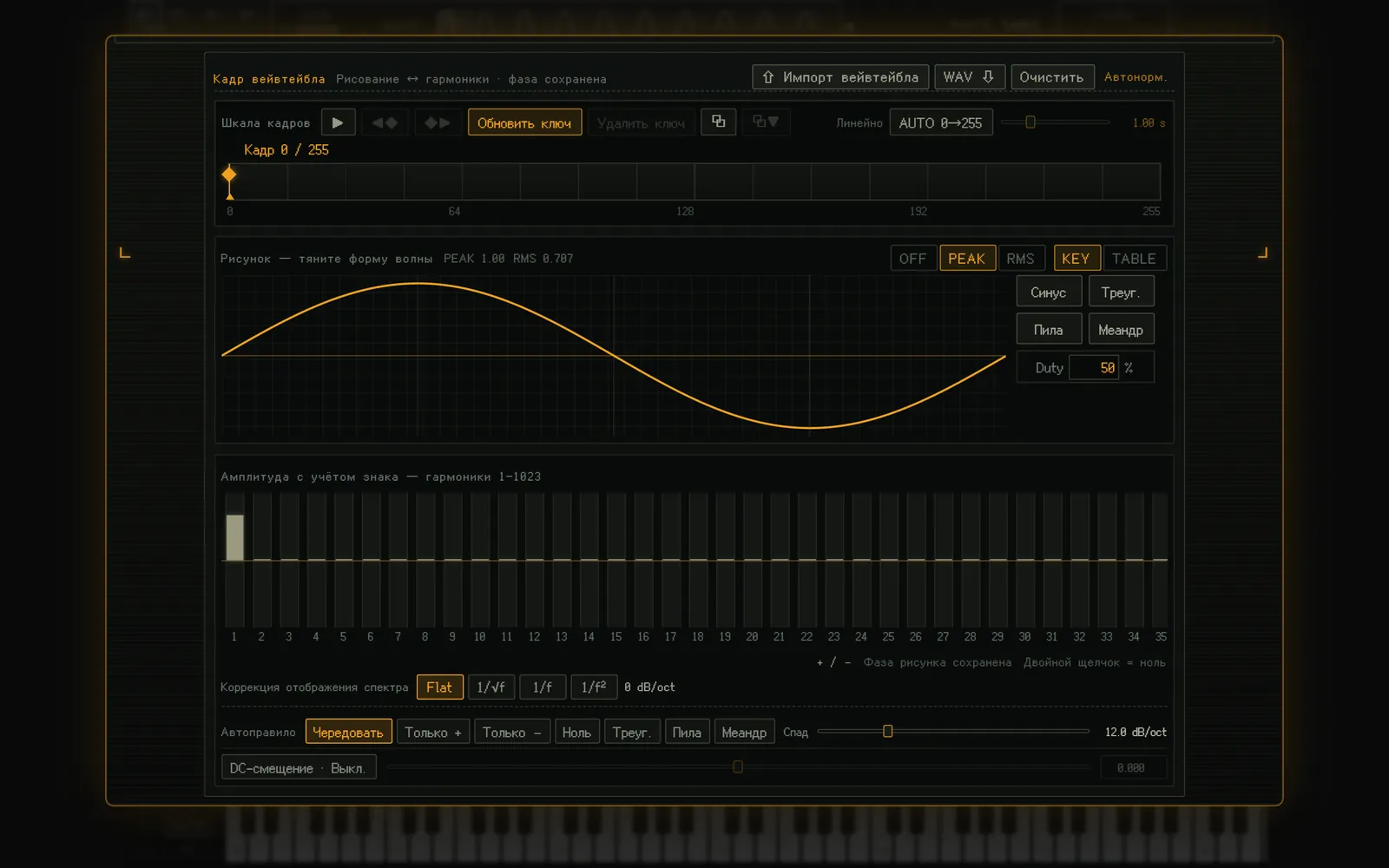
Перейдите в любую позицию на шкале кадров, и форму волны этого ключевого кадра можно нарисовать вручную. Ключ обновляется кнопкой «Обновить ключ» и удаляется кнопкой «Удалить ключ». Кадры между ключами интерполируются.
Столбчатая диаграмма внизу показывает гармоники, соответствующие форме волны. Иными словами, здесь доступен аддитивный синтез. Если изменить одно, другое автоматически подстроится. Пользуйтесь тем способом редактирования, который вам удобнее.
Позицию FRAME можно двигать модуляцией или соединениями между операторами. С помощью AUTO у FRAME кадры можно также сканировать автоматически.
Нормализация громкости выполняется плагином вне редактирования, поэтому во время редактирования громкость не меняется. OFF оставляет сэмплы как есть, PEAK приводит самый громкий сэмпл к 1, RMS выравнивает по полномасштабной синусоиде (пик может превысить 1; если оператор используется как модулятор, пик определяет глубину FM). KEY выравнивает громкость каждого ключевого кадра перед интерполяцией (подъём не более +12 dB), TABLE применяет одно усиление ко всей таблице.
Кнопками можно как экспортировать волновую таблицу в WAV, так и импортировать её. Способов импорта несколько:
- Определить высоту: для обычных WAV-файлов.
- Задать основную частоту: когда частота основного тона известна.
- Читать как есть (кадры по 2048): выбирайте этот вариант для WAV-файлов, экспортированных из IMFMSynth.
Огибающие
Огибающая задаётся либо как ADSR, либо рисуется вручную в режиме PEN.
ADSR настраивается перетаскиванием или вводом значений.
В режиме PEN (POINTS) щелчок по графику добавляет точку, а перетаскивание перемещает её. Кривизна между точками меняется перетаскиванием ◆.
- Кнопка PEN позволяет рисовать от руки. После завершения рисования линия автоматически упрощается до 32 точек или меньше.
- LIN: переключает горизонтальную ось между линейной и логарифмической шкалой. На линейной одинаковые длительности имеют одинаковую ширину, поэтому ритм легко читается; логарифмическая удобнее для рисования коротких атак.
- Вертикальная ось может привязываться к сетке OFF / 1% / 5% / 10%. Горизонтальная ось привязывается к сетке, зависящей от SYNC (синхронизации с темпом) и его настроек.
- SUS: делает выбранную точку точкой сустейна. LOOP: зацикливает участок от выбранной точки до точки сустейна (повторное нажатие отменяет петлю). DEL: удаляет выбранную точку (её можно удалить и двойным щелчком).
- FIT: снова показывает огибающую целиком. Колесо мыши масштабирует горизонтальную ось вокруг указателя, а Shift+колесо сдвигает её влево и вправо. Пользуйтесь этим для тонкой настройки.
- Чтобы использовать EG от DX7, введите R1–R4 и L1–L4 и нажмите «СОЗДАТЬ ТОЧКИ» — огибающая будет преобразована в огибающую POINTS.
Маршрутизация на основе патчей
Эта функция позволяет соединять операторы и фильтры в одном месте.
Соединяются операторы и фильтры; у каждого из них есть входная стрелка (◀) и выходная стрелка (▶). Чтобы создать соединение, достаточно перетащить выходную стрелку на входную. Так и собирается патч.
Цвет линии имеет значение: оранжевый — FM (фазовая модуляция), жёлтый — аудио.
Важно: если цепочка соединений не доходит до входа финального выхода (OUT), звука не будет. По умолчанию звук проходит по цепочке оператор 8 → F1 → F2 → F3 → OUT (все фильтры выключены — Off). Если разорвать эту цепочку, звук пропадёт, поэтому, если запутались, проверьте сначала её.
Величина соединения задаётся в панели ROUTE справа вверху. Выберите нужное соединение щелчком, и для него можно задать величину на входе и (если выход принадлежит оператору) фазу. Величину можно менять и колесом мыши, наведя курсор на линию.
Чтобы удалить соединение, щёлкните по линии правой кнопкой мыши.
Когда соединений становится много, кнопка «Автоширина» автоматически расширяет граф по горизонтали.
Кнопка «ALGO» позволяет выбрать один из 32 алгоритмов (схем соединения шести операторов) с той же нумерацией, что у DX7. При выборе заменяются соединения операторов 1–6, а операторы 7 и 8 отключаются. Множители, уровни, огибающие и величина обратной связи остаются прежними, а один выбор отменяется одним UNDO. FM AMOUNT регулирует величину всей фазовой модуляции сразу в пределах 0–200% (100% — патч в сохранённом виде). Изначально он действует только на соединения между операторами; через ⚙ можно добавить обратную связь оператора на себя и другое.
Фильтры
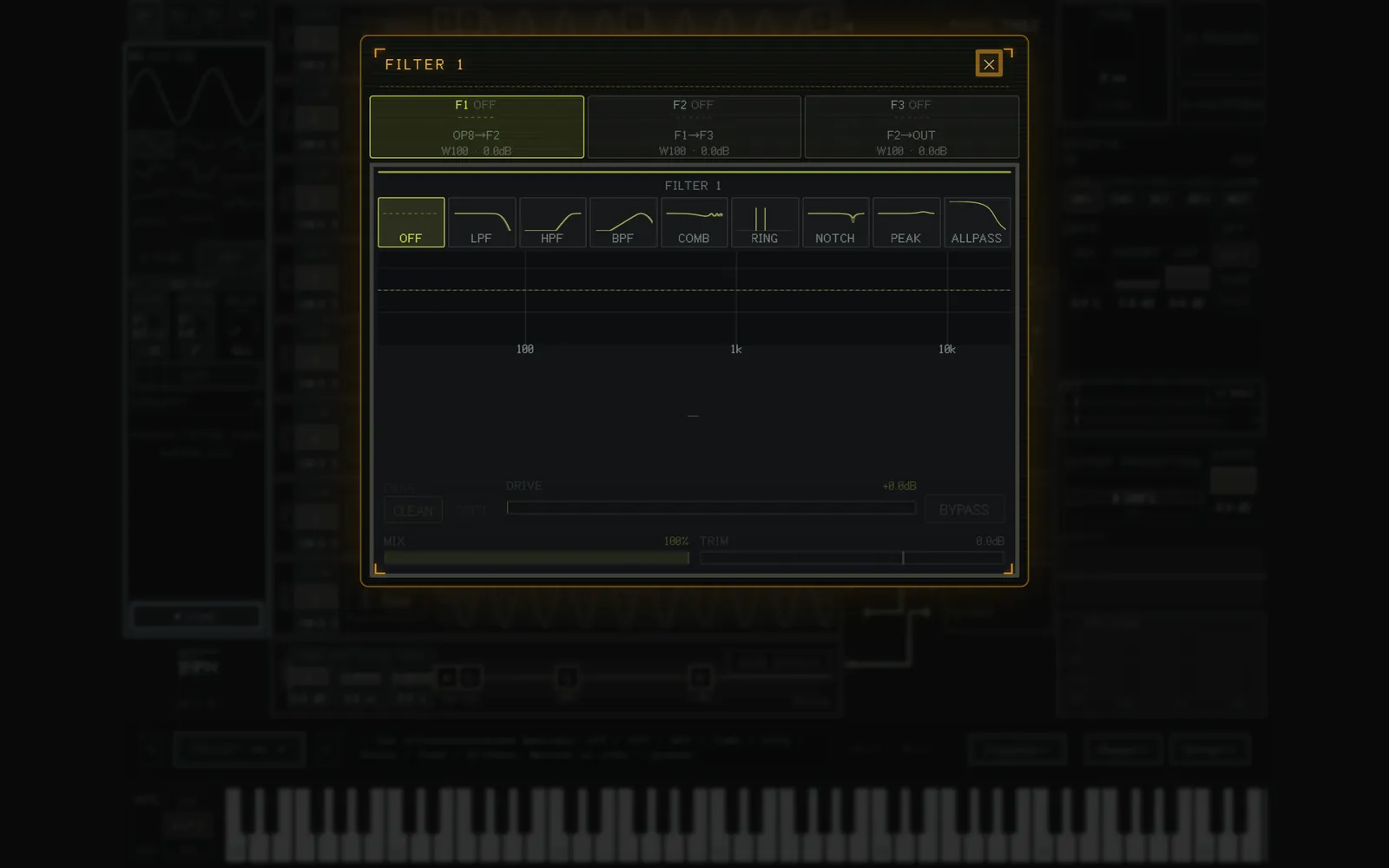
Фильтры включены последовательно в три ступени (F1–F3); щелчок по узлу открывает редактор. Доступны восемь типов:
- LPF — фильтр нижних частот
- HPF — фильтр верхних частот
- BPF — полосовой фильтр
- COMB — гребенчатый фильтр
- RING — кольцевой модулятор
- NOTCH — режекторный фильтр
- PEAK — пиковый фильтр (эквалайзер)
- ALLPASS — всепропускающий фильтр
Как правило, у каждого фильтра два основных параметра: частота среза и резонанс (у разных типов набор отличается: у PEAK есть Gain, у RING — частота и т. д.). Их можно задавать перетаскиванием в двумерном интерфейсе или соответствующими слайдерами.
Всё здесь понятно с первого взгляда, но отслеживание клавиатуры есть лишь у немногих синтезаторов, поэтому поясним его. Отслеживание клавиатуры сдвигает заданную частоту вслед за высотой MIDI-ноты. Например, если на басовом звуке с обычным LPF сыграть высокую ноту вроде C7, звук может развалиться. При отслеживании клавиатуры 100% фильтр звучит одинаково на нотах любой высоты.
Не забывайте выставить подходящее значение MIX — об этом легко забыть.
Модуляция
Модуляторов четыре, они переключаются вкладками слева вверху (M1–M4).
Часто хочется свободно менять во времени, например, GAIN или частоту среза фильтра. Для этого и служит модуляция.
Доступны 11 форм волны:
- Синус
- Треугольник
- Пила
- Пила (обратная)
- Меандр
- LFO S&H
- RAMP UP
- RAMP DOWN
- RANDOM
- ADSR
- Константа
Основные параметры — RATE (частота, а для некоторых форм — время в секундах), PHASE (фаза) и DELAY (задержка перед началом действия). KEY перезапускает форму волны с начала при каждом нажатии ноты. SYNC синхронизирует с темпом хоста.
Кнопка ENV позволяет задать, как глубина модуляции меняется во времени, с помощью той же рисуемой огибающей, что и у операторов.
Как назначить модуляцию
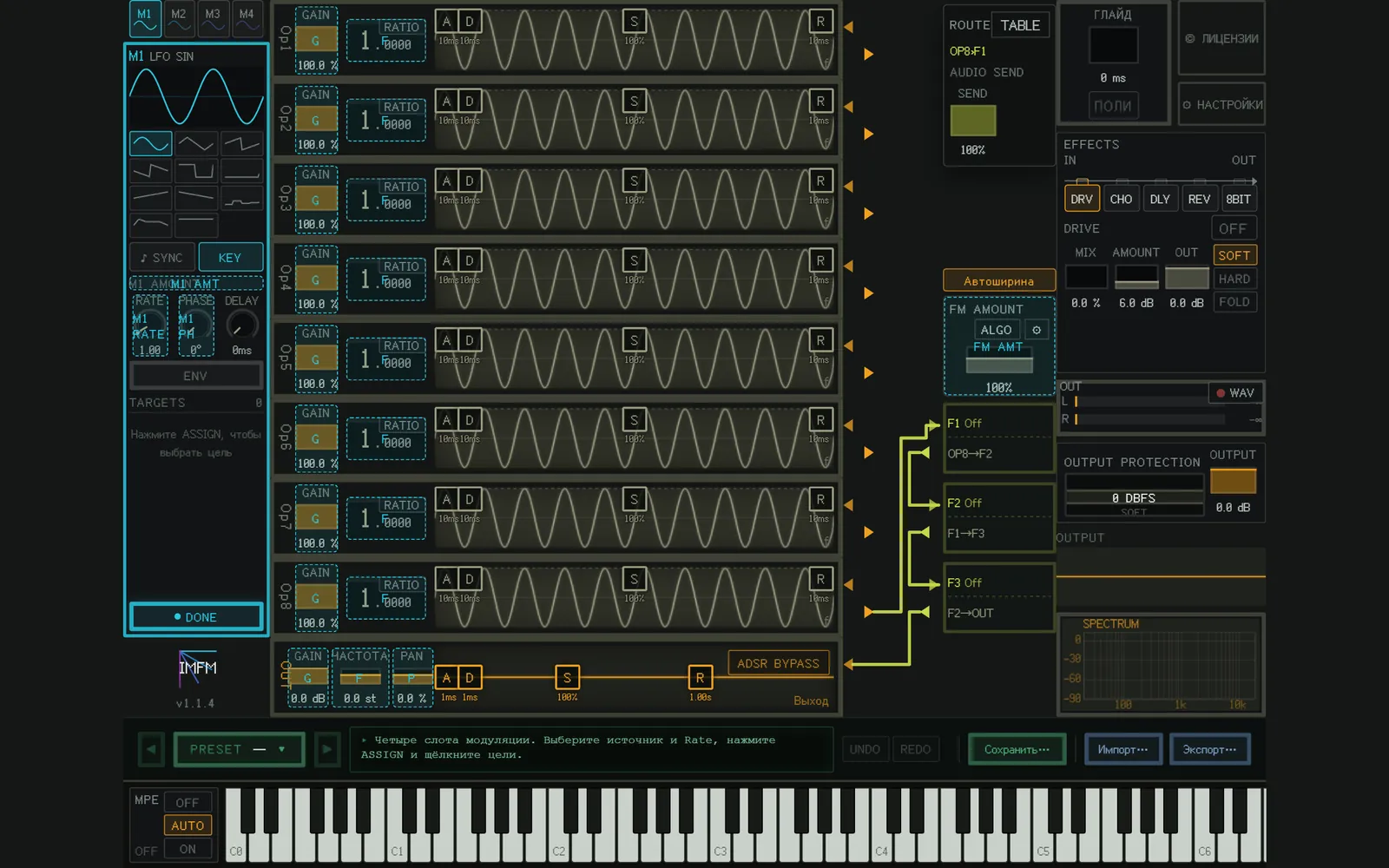
Нажмите кнопку ASSIGN, чтобы войти в режим назначения. Места, которым можно назначить модуляцию, подсвечиваются цветом этого модулятора. Щёлкните по всем целям, которые хотите модулировать.
Когда закончите, кнопка ASSIGN превратится в DONE — нажмите её. Назначенные цели появятся в списке TARGETS, и глубина для каждой задаётся ручкой. На этом всё.
Если во время назначения выбрать RATE / PHASE / AMOUNT другого слота, одним модулятором можно управлять другим.
Удобный приём с константой
В сочетании с ENV константа позволяет получить форму любого вида. Константа всегда выдаёт 1, поэтому форму рисуют в ENV, а глубину для каждой цели задают в TARGETS.
Эффекты
Эффектов пять:
- DRV — драйв
- CHO — хорус
- DLY — дилей
- REV — реверб
- 8BIT
Порядок меняется перетаскиванием вкладок. По умолчанию все эффекты выключены (OFF). Выберите вкладку нужного эффекта и нажмите кнопку ON, чтобы включить его. Доля обработанного сигнала у каждого эффекта задаётся параметром MIX.
Подробно опишем только 8BIT.
8BIT
- RATE: задаёт частоту дискретизации, то есть грубость по оси времени. Задаётся как доля частоты дискретизации хоста, нижний предел — 50 Гц.
- BITS: задаёт разрядность квантования амплитуды, то есть грубость по вертикальной оси.
- MIX: доля смешивания с исходным звуком.
MIX, BITS и RATE можно назначать целями модуляции.
Портаменто
Функция плавного перехода от одной ноты к следующей. Задаётся в мс. При значении больше 0 мс синтезатор переходит в режим «Моно» (одна нота за раз), и высота тона скользит. При 0 мс — режим «Поли» (полифония).
Выход и мониторинг
- OUTPUT PROTECTION: защита выхода. 0 dBFS (по умолчанию) срезает пики на уровне 0 dBFS. Soft сначала мягко скругляет их, а затем срезает. Off отключает защиту и оставляет регулировку громкости фейдеру хоста (остаётся лишь ограничение около +12 dBFS). Индикатор CLIP загорается только тогда, когда защита действительно изменила звук.
- OUTPUT: самый последний уровень громкости. Применяется после клиппинга и 8BIT.
- WAV: проигрывает C4 текущим звуком длительностью 2048×256 сэмплов и экспортирует результат в WAV. Файлы сохраняются в Documents/IMFMSynth/Exports.
- Спектр: спектр выходного сигнала (20 Гц–20 кГц, логарифмическая шкала).
Пресеты
Щелчок по PRESET открывает список пресетов. Пользовательские пресеты можно выделять: Shift+щелчок выделяет диапазон, Ctrl (на Mac — Cmd)+щелчок добавляет или снимает выделение по одному, а перетаскивание выделяет все пресеты, по которым прошёл курсор. После выделения нажмите «Удалить выбранные» — после подтверждения пресеты будут удалены все сразу. Обычный щелчок загружает пресет.
Банки DX7 (.syx) загружаются через «Импорт…».
Настройки
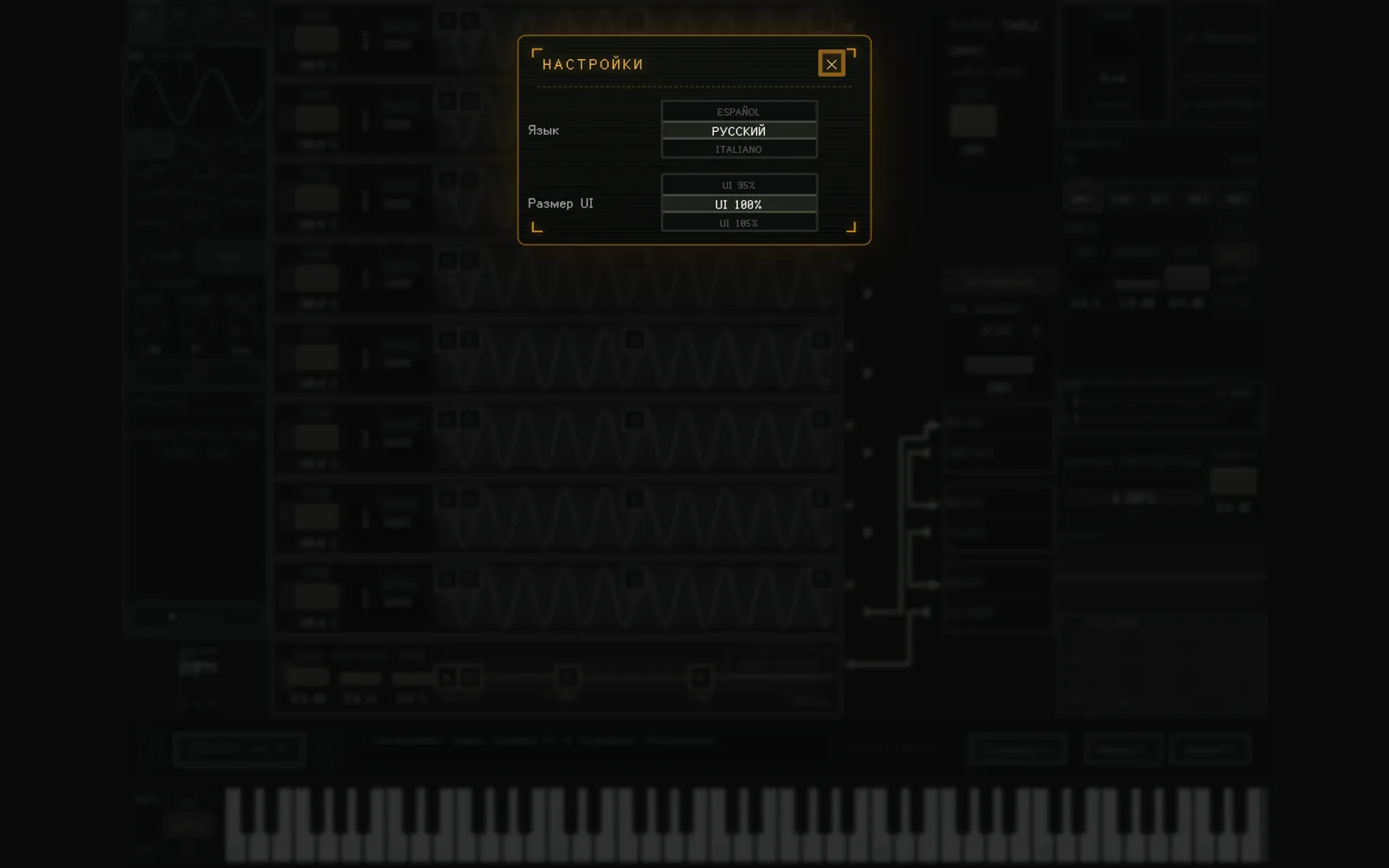
Здесь можно выбрать язык и размер UI (75–150%), а также включить или выключить (ON / OFF) автоматическую проверку обновлений и проверить их сразу кнопкой. Эти настройки общие для всего на компьютере, где установлен плагин.
Если выбрать для языка AUTO, будет использоваться язык ОС.