
Benutzerhandbuch
Von der Oberfläche über Operatoren, patchbasiertes Routing, Filter und Modulation bis zu den Effekten – mit Screenshots der echten Oberfläche.
Die Oberfläche im Überblick
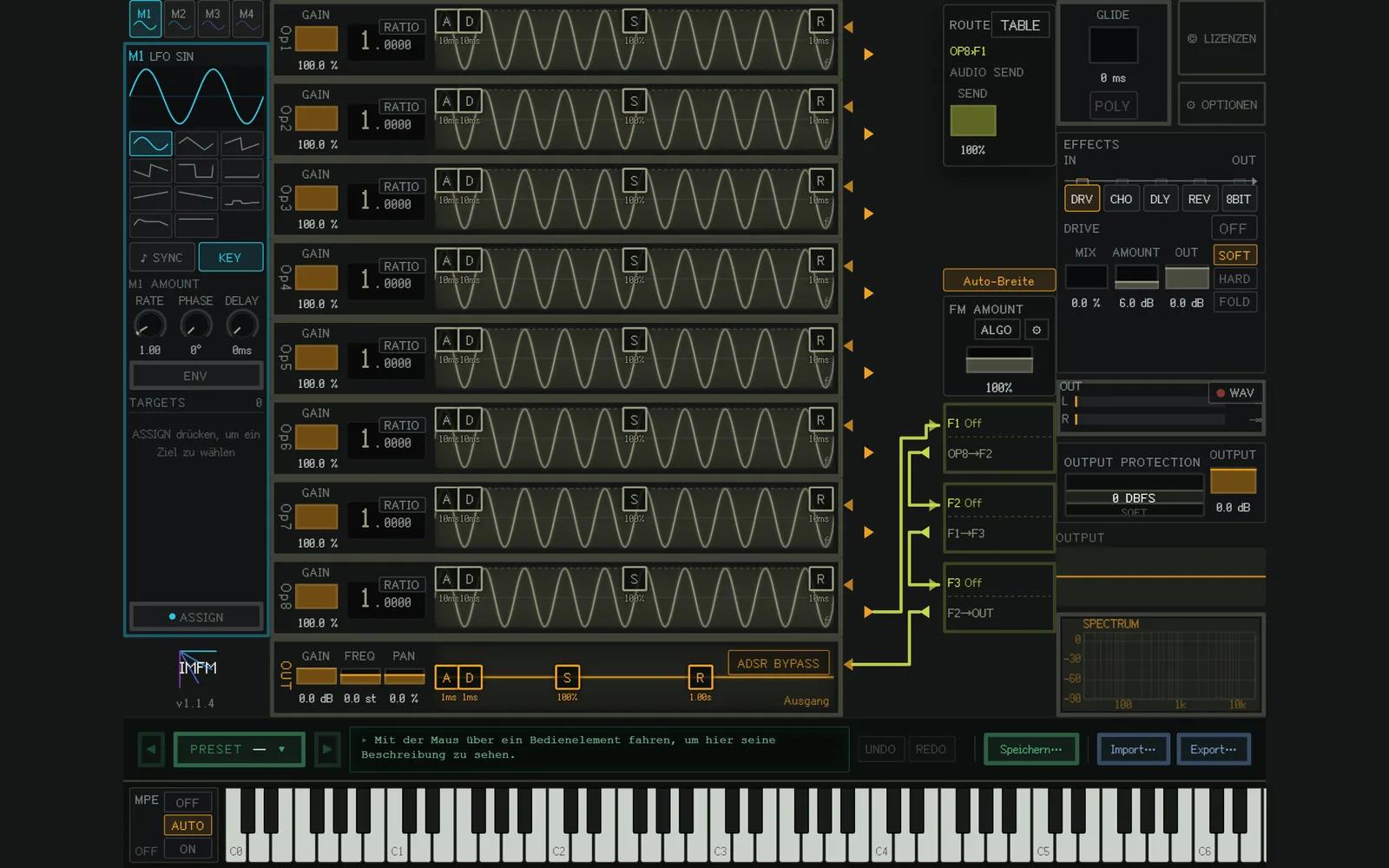
Der obere Teil des Fensters gliedert sich von links nach rechts in folgende Bereiche:
- Modulation (M1–M4)
- Acht Operatoren und der Ausgang (OUT)
- Patchbasiertes Routing: die Verbindungen zwischen Operatoren und Filtern. Im ROUTE-Panel oben rechts stellen Sie unter anderem die Stärke jeder Verbindung ein (mit TABLE bearbeiten Sie sie in zwei Tabellen, FM / PHASE und AUDIO / FILTER; mit ← OPERATORS kehren Sie zurück).
- Filter (F1–F3)
- Der Bereich rechts: Portamento, die Schaltflächen für Lizenz und Optionen, Effekte, die Ausgangsanzeige, OUTPUT PROTECTION und OUTPUT sowie das Spektrum. Auch FM AMOUNT und ALGO finden Sie hier.
Die Zeile direkt über der MIDI-Tastatur enthält von links nach rechts:
- Preset-Auswahl (PRESET): Ein Klick öffnet die Liste. Mit ◀ ▶ blättern Sie der Reihe nach durch die Presets.
- Hilfezeile: Hier erscheint die Beschreibung des Bedienelements unter dem Mauszeiger. Im Zweifel schauen Sie zuerst hier nach.
- UNDO / REDO: Ctrl+Z macht rückgängig, Ctrl+Shift+Z oder Ctrl+Y stellt wieder her (am Mac Cmd).
- Speichern…: Speichert den aktuellen Klang als Benutzer-Preset.
- Import…: Lädt sowohl IMFMSynth-Presets (.json) als auch DX7-Bänke (.syx).
- Export…: Exportiert den Klang als IMFMSynth-Preset.
Links neben der Tastatur befindet sich der MPE-Schalter. AUTO folgt der MPE-Konfiguration des Hosts, ON behandelt die Eingabe immer als MPE, OFF schaltet MPE ab. Bei ON wirkt das normale Pitchwheel nicht mehr.
Im Folgenden werden die wichtigsten Funktionen und ihre Bedienung erklärt.
Operatoren
Ein Operator ist eine FM-Klangquelle. Es gibt acht davon; ein Klick auf einen Operator öffnet seinen ausführlichen Editor (WAVE EDIT).
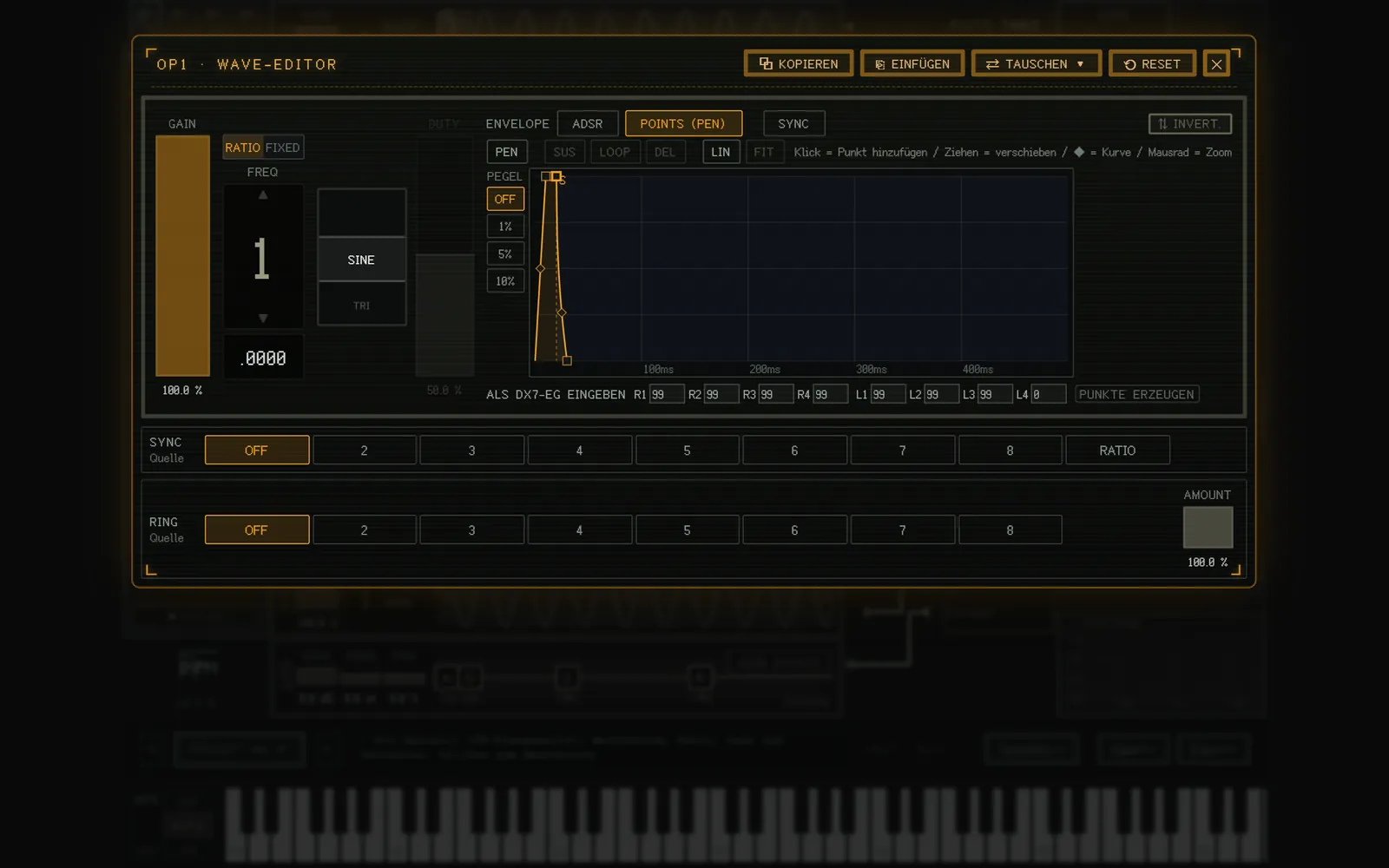
Grundeinstellungen
Sie stellen GAIN, Frequenz, Wellenform und Hüllkurve ein. Bei der Frequenz wechseln Sie per Schaltfläche zwischen RATIO (ein Vielfaches der gespielten Taste) und FIXED (eine feste Frequenz in Hz, unabhängig von der Taste). Auf einen FIXED-Operator wirken Pitchbend, die Transposition durch Master Freq und Portamento nicht. Der Pitch EG und Modulation von Master Freq oder der Frequenz einzelner Operatoren wirken dagegen.
Oben im Editor finden Sie COPY / PASTE / SWAP / RESET. Solange der Editor geöffnet ist (oder für den Operator unter dem Mauszeiger), kopieren und fügen Sie auch mit Ctrl+C / Ctrl+V ein.
Außerdem gibt es diese Einstellungen:
- INVERT: Kehrt das Vorzeichen des Ausgangs um.
- SYNC: Hard Sync. Jedes Mal, wenn der als Quelle gewählte Operator einen neuen Zyklus beginnt, startet dieser Operator von vorn.
- RING: Ringmodulation. Der Ausgang eines anderen Operators wird hinzumultipliziert. Bei AMOUNT 0 % bleibt der Klang unverändert, bei 100 % ergibt sich volle Ringmodulation.
Wellenformen
Folgende Wellenformen stehen zur Wahl:
- Sinus
- Dreieck
- Sägezahn
- Rechteck (das Tastverhältnis ist einstellbar)
- Rauschen (mit einstellbarem Seed: RND erzeugt jedes Mal anderes Rauschen, 1–9999 jedes Mal dasselbe)
- Weißes Rauschen
- Rosa Rauschen
- Braunes Rauschen
- Graues Rauschen
- Wavetable
Wavetables sind etwas umfangreicher und werden deshalb in einem eigenen Abschnitt erklärt.
Wavetable-Wellenformen
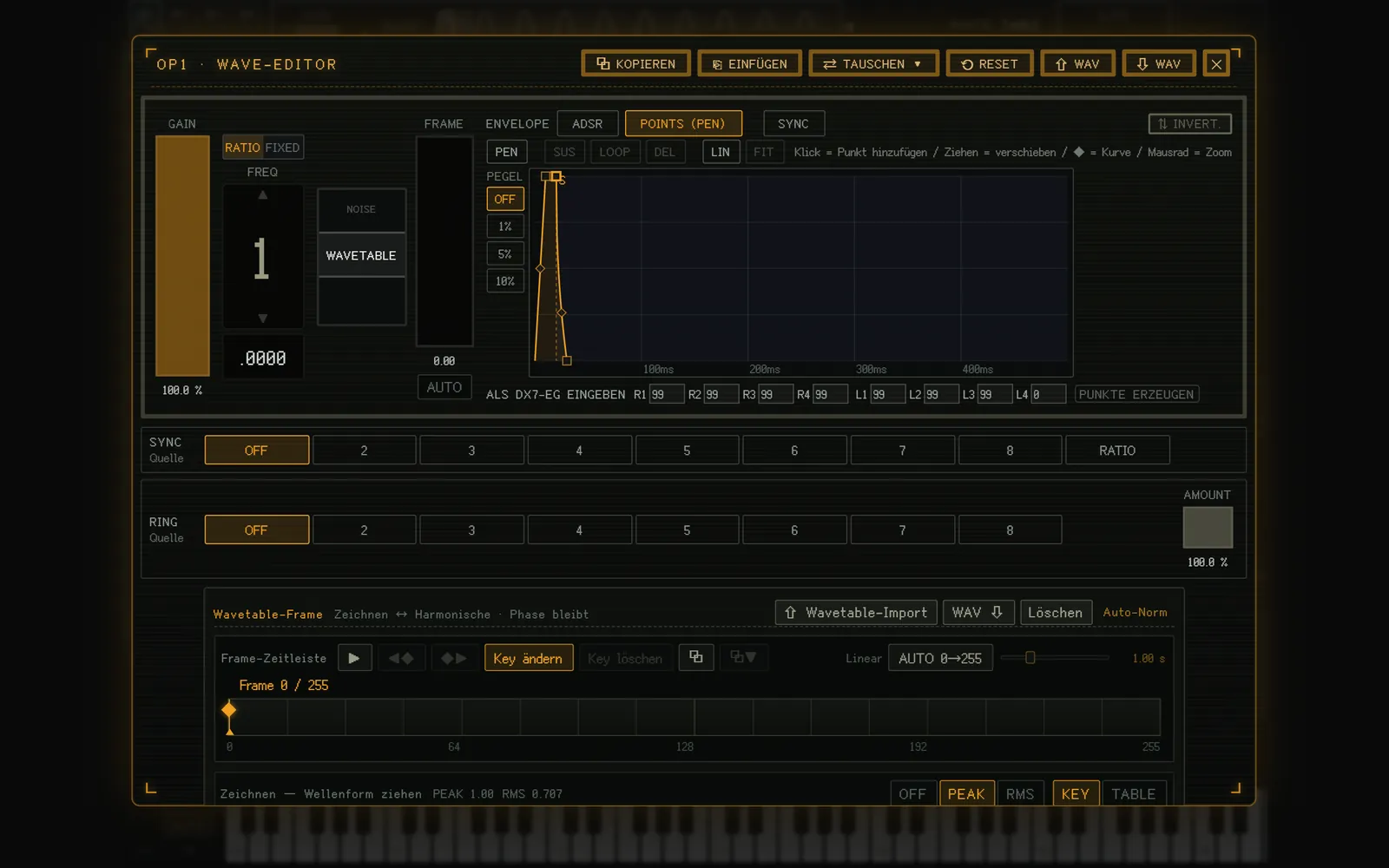
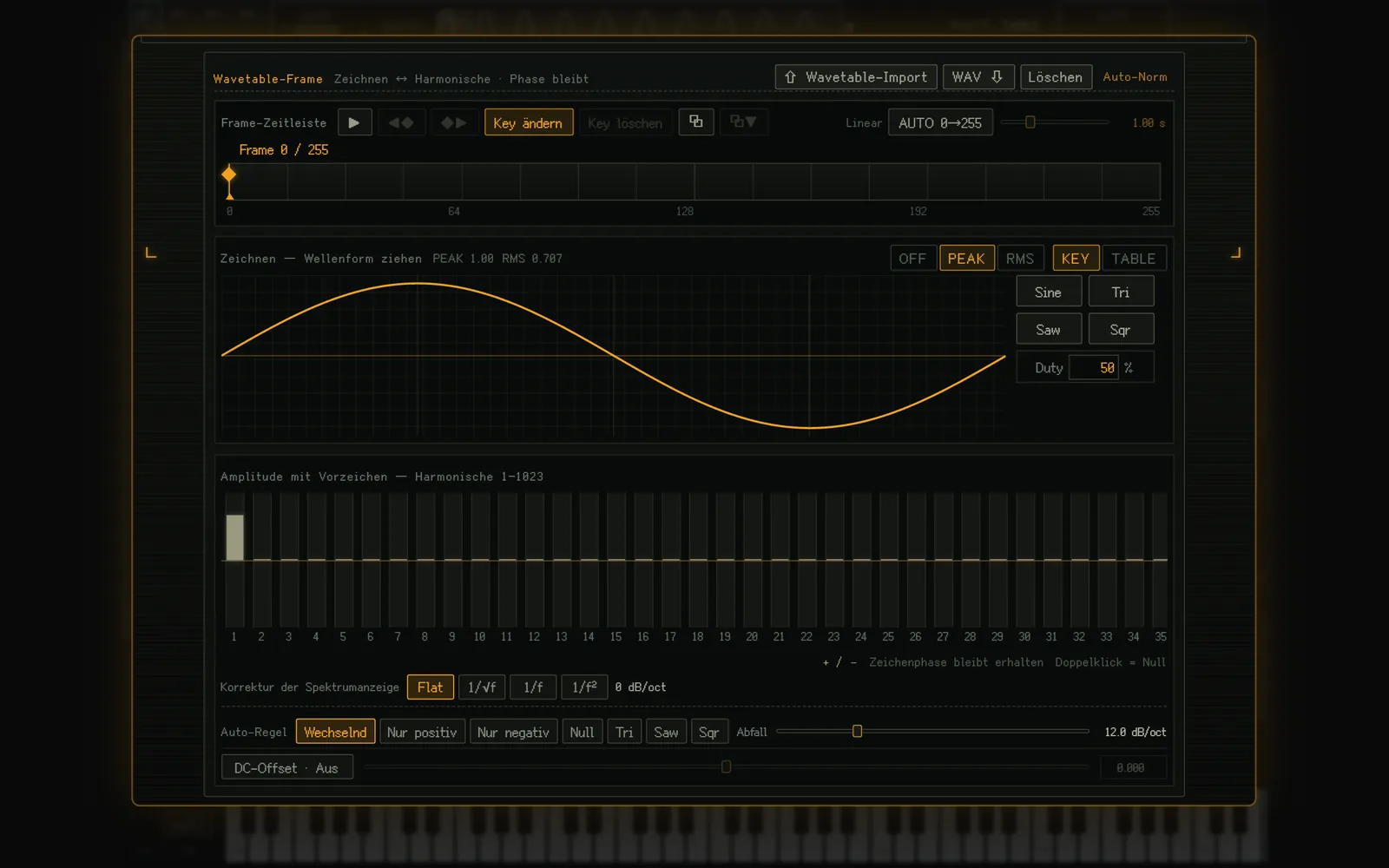
Springen Sie an eine beliebige Stelle der Frame-Zeitleiste, um die Wellenform dieses Keyframes von Hand zu zeichnen. Mit „Key ändern“ aktualisieren Sie einen Key, mit „Key löschen“ entfernen Sie ihn. Zwischen den Keys wird interpoliert.
Das Balkendiagramm darunter zeigt die Harmonischen der Wellenform. Sie können also auch additive Synthese betreiben. Ändern Sie eine der beiden Darstellungen, passt sich die andere automatisch an. Nutzen Sie die Bearbeitungsweise, die Ihnen am besten liegt.
Die FRAME-Position lässt sich durch Modulation oder durch Verbindungen zwischen Operatoren bewegen. Mit AUTO bei FRAME können die Frames auch automatisch durchlaufen werden.
Die Lautstärke-Normalisierung übernimmt das Plugin außerhalb des Editierens. Während Sie bearbeiten, ändert sich die Lautstärke also nicht. OFF verwendet die Wellenform unverändert, PEAK setzt das lauteste Sample auf 1, und RMS gleicht an eine Sinuswelle mit voller Aussteuerung an (die Spitze kann 1 überschreiten; als Modulator bestimmt die Spitze die FM-Tiefe). KEY gleicht vor dem Interpolieren die Lautstärke jedes Keyframes an (Anhebung höchstens +12 dB), TABLE wendet eine einzige Verstärkung auf die gesamte Tabelle an.
Über die Schaltflächen können Sie eine Wavetable als WAV exportieren und auch importieren. Für den Import gibt es mehrere Verfahren:
- Tonhöhe automatisch erkennen: für gewöhnliche WAV-Dateien.
- Grundfrequenz manuell: wenn Sie die Grundfrequenz kennen.
- Direkt lesen (2048-Sample-Frames): Wählen Sie dies für WAV-Dateien, die mit IMFMSynth exportiert wurden.
Hüllkurven
Eine Hüllkurve legen Sie entweder als ADSR oder als von Hand gezeichnete Kurve im PEN-Modus fest.
Die ADSR-Werte stellen Sie durch Ziehen oder per Zahleneingabe ein.
Im PEN-Modus (POINTS) setzen Sie mit einem Klick in die Grafik Punkte und verschieben sie durch Ziehen. Die Krümmung zwischen zwei Punkten ändern Sie, indem Sie das ◆ ziehen.
- Mit der Schaltfläche PEN zeichnen Sie freihändig. Nach dem Zeichnen wird die Linie automatisch auf höchstens 32 Punkte vereinfacht.
- LIN: Schaltet die Zeitachse zwischen linear und logarithmisch um. Linear sind gleiche Notenwerte gleich breit, sodass sich der Rhythmus leicht ablesen lässt; logarithmisch eignet sich zum Zeichnen kurzer Attacks.
- Die vertikale Achse kann an einem Raster von OFF / 1 % / 5 % / 10 % einrasten. Die horizontale Achse rastet an einem Raster ein, das von SYNC (Tempo-Sync) und dessen Einstellungen abhängt.
- SUS: Macht den ausgewählten Punkt zum Sustain-Punkt. LOOP: Wiederholt den Abschnitt vom ausgewählten Punkt bis zum Sustain-Punkt (erneut drücken zum Aufheben). DEL: Löscht den ausgewählten Punkt (auch per Doppelklick möglich).
- FIT: Zeigt wieder die gesamte Hüllkurve. Mit dem Mausrad zoomen Sie die Zeitachse um den Mauszeiger herum, mit Shift+Mausrad verschieben Sie sie nach links und rechts. Das hilft bei feinen Einstellungen.
- Möchten Sie eine DX7-EG verwenden, geben Sie R1–R4 und L1–L4 ein und drücken „PUNKTE ERZEUGEN“; die Werte werden dann in eine POINTS-Hüllkurve umgewandelt.
Patchbasiertes Routing
Mit dieser Funktion verbinden Sie Operatoren und Filter in einer gemeinsamen Ansicht.
Verbunden werden Operatoren und Filter; jeder hat einen Eingangspfeil (◀) und einen Ausgangspfeil (▶). Im Grunde ziehen Sie einfach per Drag & Drop von einem Ausgangspfeil auf einen Eingangspfeil. So entsteht ein Patch.
Die Farbe der Leitungen hat eine Bedeutung: Orange steht für FM (Phasenmodulation), Gelb für Audio.
Wichtig: Solange die Verbindungen nicht bis zum Eingang des Endausgangs (OUT) reichen, ist nichts zu hören. Im Ausgangszustand fließt der Klang in der Reihenfolge Operator 8 → F1 → F2 → F3 → OUT (alle Filter stehen auf Off). Trennen Sie diese Verbindungen, verstummt der Klang. Wenn Sie nicht weiterwissen, prüfen Sie zuerst diese Stelle.
Die Stärke einer Verbindung stellen Sie im ROUTE-Panel oben rechts ein. Klicken Sie auf die gewünschte Verbindung, um sie auszuwählen; dann können Sie ihre Eingangsstärke und (wenn der Ausgang ein Operator ist) ihre Phase einstellen. Auch das Mausrad über einer Leitung ändert die Stärke.
Um eine Verbindung zu löschen, klicken Sie mit der rechten Maustaste auf die Leitung.
Werden die Verbindungen unübersichtlich, verbreitert „Auto-Breite“ den Graphen automatisch.
Mit „ALGO“ wählen Sie aus 32 Algorithmen (Verbindungsschemata für sechs Operatoren) mit derselben Nummerierung wie beim DX7. Bei der Auswahl werden die Verbindungen der Operatoren 1–6 ersetzt und 7 und 8 abgetrennt. Ratio, Pegel, Hüllkurven und Feedback-Stärke bleiben unverändert, und eine Auswahl lässt sich mit einem UNDO zurücknehmen. FM AMOUNT wiederum skaliert die gesamte Phasenmodulation gemeinsam von 0 bis 200 % (100 % entspricht dem gespeicherten Zustand). Anfangs wirkt es nur auf die Verbindungen zwischen Operatoren; über ⚙ können Sie unter anderem Selbst-Feedback hinzunehmen.
Filter
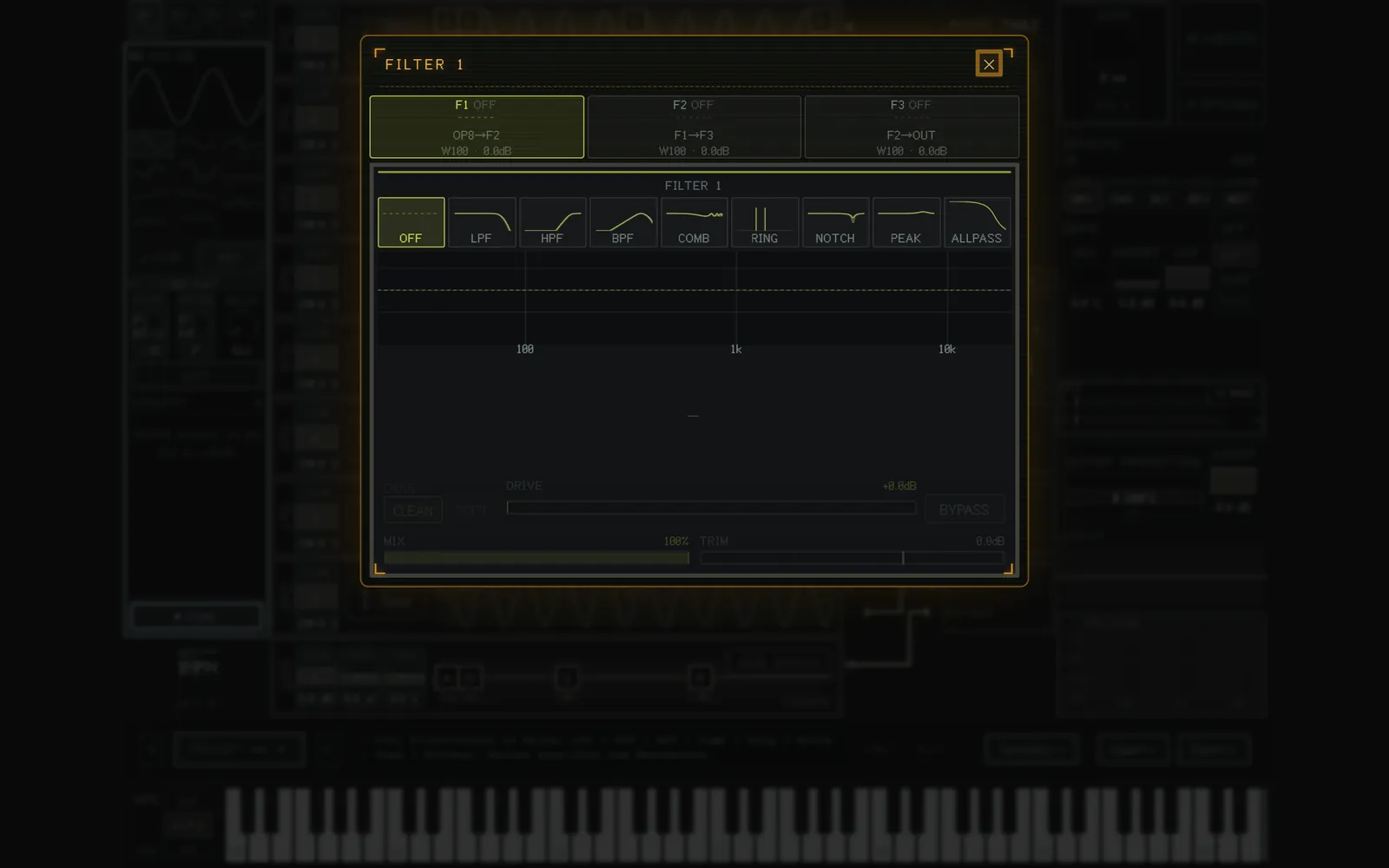
Es gibt drei Filterstufen in Reihe (F1–F3); ein Klick auf einen Knoten öffnet den Editor. Sie haben die Wahl zwischen diesen acht Typen:
- LPF Tiefpassfilter
- HPF Hochpassfilter
- BPF Bandpassfilter
- COMB Kammfilter
- RING Ringmodulator
- NOTCH Notchfilter
- PEAK Peakfilter (EQ)
- ALLPASS Allpassfilter
Grundsätzlich stellen Sie bei jedem Filter zwei Werte ein: Cutoff-Frequenz und Resonanz (je nach Typ unterscheiden sich die Parameter: PEAK hat Gain, RING eine Frequenz usw.). Das geht durch Ziehen im zweidimensionalen Feld oder über die jeweiligen Schieberegler.
Die meisten Einstellungen erklären sich von selbst. Nur Keytracking bieten wenige Synthesizer, daher hierzu eine kurze Erklärung. Keytracking verschiebt die eingestellte Frequenz entsprechend der Tonhöhe der MIDI-Note. Spielen Sie zum Beispiel auf einem Bass-Sound mit gewöhnlichem LPF einen hohen Ton wie C7, kann der Klang zusammenbrechen. Steht das Keytracking auf 100 %, wirkt der Filter auf jede Tonhöhe mit demselben Klangcharakter.
Vergessen Sie nicht, MIX auf einen passenden Anteil zu stellen – das wird leicht übersehen.
Modulation
Es gibt vier Modulationsslots, zwischen denen Sie mit den Tabs oben links (M1–M4) wechseln.
Oft möchte man etwa GAIN oder die Cutoff-Frequenz eines Filters frei über die Zeit bewegen. Genau dafür ist die Modulation da.
Sie haben die Wahl zwischen 11 Wellenformen:
- Sinus
- Dreieck
- Sägezahn
- Sägezahn (vertikal gespiegelt)
- Rechteck
- LFO S&H
- RAMP UP
- RAMP DOWN
- RANDOM
- ADSR
- Konstante
Grundlegend stellen Sie RATE (die Frequenz, bei manchen Wellenformen eine Zeit in Sekunden), PHASE (die Phase) und DELAY (die Verzögerung, bis die Modulation einsetzt) ein. KEY startet die Wellenform bei jeder angeschlagenen Note von vorn. SYNC richtet sich nach dem Tempo des Hosts.
Mit der Schaltfläche ENV legen Sie fest, wie sich die Modulationstiefe über die Zeit ändert – mit derselben gezeichneten Hüllkurve wie bei den Operatoren.
Modulation zuweisen
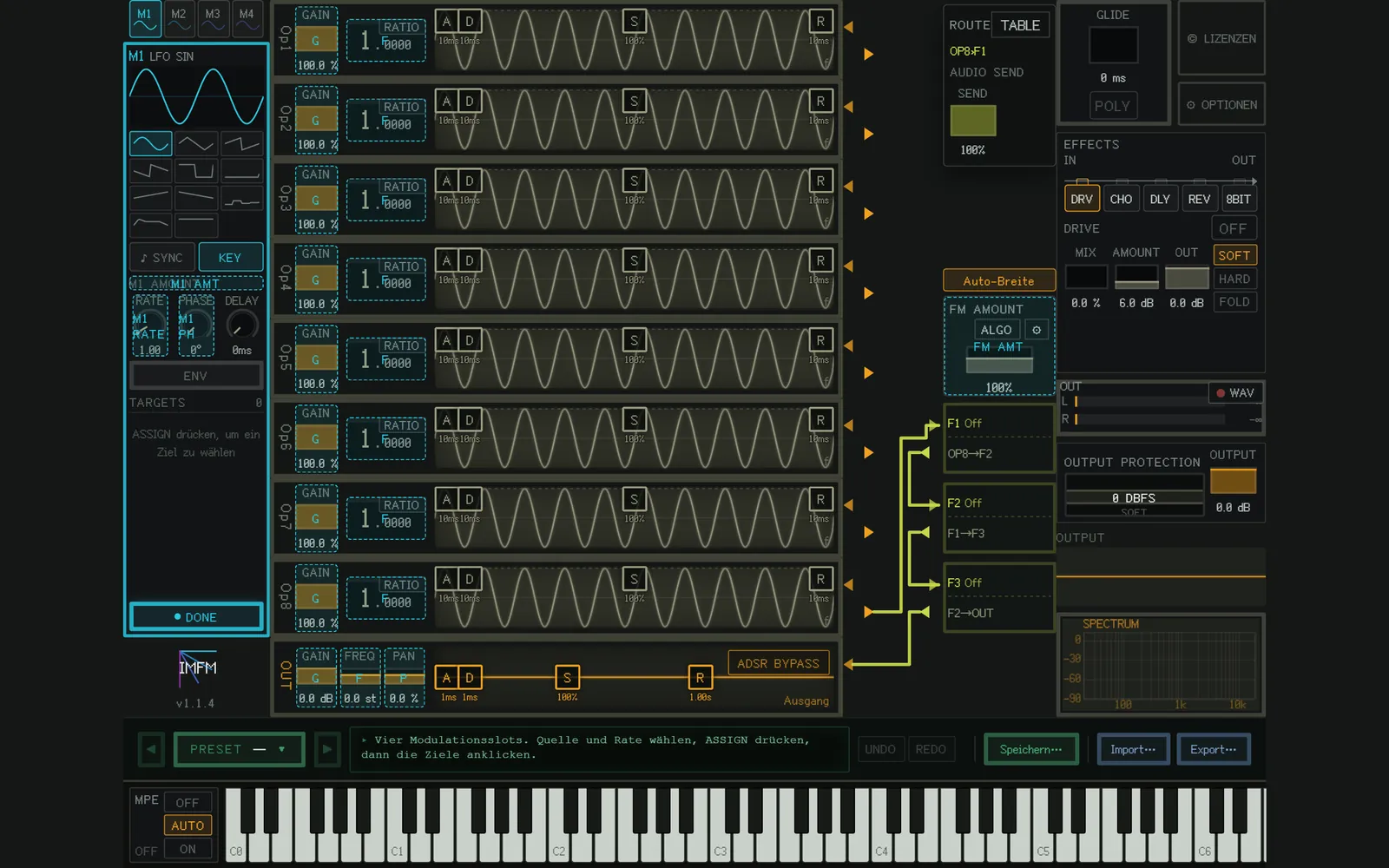
Mit der Schaltfläche ASSIGN gelangen Sie in den Zuweisungsmodus. Alle Stellen, denen Sie die Modulation zuweisen können, leuchten in der Farbe dieses Modulationsslots auf. Klicken Sie nacheinander auf alle Ziele, die Sie modulieren möchten.
Danach ist aus der Schaltfläche ASSIGN die Schaltfläche DONE geworden; drücken Sie sie. Die zugewiesenen Ziele erscheinen nun in der Liste TARGETS, und Sie stellen mit dem Regler ein, wie stark moduliert wird. Das ist alles.
Wählen Sie während der Zuweisung RATE / PHASE / AMOUNT eines anderen Slots, können Sie auch einen Modulator mit einem anderen Modulator steuern.
Praktische Anwendung der Konstante
Die Konstante kann zusammen mit ENV jede beliebige Kurvenform darstellen. Da die Konstante immer 1 ausgibt, zeichnen Sie die Form mit ENV und legen die Stärke für jedes Ziel unter TARGETS fest.
Effekte
Es gibt fünf Effekte:
- DRV Drive
- CHO Chorus
- DLY Delay
- REV Reverb
- 8BIT
Die Reihenfolge ändern Sie, indem Sie die Tabs per Drag & Drop verschieben. Im Ausgangszustand stehen alle Effekte auf OFF. Wählen Sie den Tab des gewünschten Effekts und drücken Sie die Schaltfläche ON, um ihn einzuschalten. Wie stark jeder Effekt beigemischt wird, bestimmen Sie mit MIX.
Nur 8BIT wird hier genauer erklärt.
8BIT
- RATE: Bestimmt die Samplingfrequenz, also wie grob die Zeitachse aufgelöst ist. Der Wert ist ein Bruchteil der Samplerate des Hosts, die Untergrenze liegt bei 50 Hz.
- BITS: Bestimmt die Bittiefe der Amplitudenquantisierung, also wie grob die vertikale Achse aufgelöst ist.
- MIX: Der Anteil, mit dem der Effekt dem Originalklang beigemischt wird.
MIX, BITS und RATE lassen sich alle als Modulationsziel verwenden.
Portamento
Diese Funktion verbindet einen Ton gleitend mit dem nächsten. Die Zeit stellen Sie in ms ein. Bei Werten über 0 ms wird der Synthesizer zu MONO (einstimmig), und die Tonhöhe gleitet. Bei 0 ms ist er POLY (mehrstimmig).
Ausgang und Anzeigen
- OUTPUT PROTECTION: Schutz des Ausgangs. 0 dBFS (Standard) schneidet die Spitzen bei 0 dBFS ab. Soft rundet sie vor dem Abschneiden weich ab. Off hebt den Schutz auf und überlässt die Lautstärke dem Fader des Hosts (nur eine Obergrenze um +12 dBFS bleibt bestehen). CLIP in der Anzeige leuchtet nur, wenn der Schutz den Klang tatsächlich verändert hat.
- OUTPUT: Die allerletzte Lautstärkestufe. Sie wirkt nach dem Clip und nach 8BIT.
- WAV: Spielt mit dem aktuellen Klang C4 für 2048×256 Samples und exportiert das Ergebnis als WAV. Gespeichert wird unter Documents/IMFMSynth/Exports.
- Spektrum: Das Spektrum des Ausgangs (20 Hz–20 kHz, logarithmisch).
Presets
Ein Klick auf PRESET öffnet die Presetliste. Bei den Benutzer-Presets wählen Sie mit Shift+Klick einen Bereich aus, mit Ctrl (am Mac Cmd)+Klick fügen Sie einzelne Einträge hinzu oder entfernen sie, und durch Ziehen überstreichen Sie eine Auswahl. Drücken Sie danach „Auswahl löschen“; nach einer Bestätigung werden alle ausgewählten Presets gemeinsam gelöscht. Ein normaler Klick lädt das Preset.
DX7-Bänke (.syx) laden Sie über Import….
Optionen
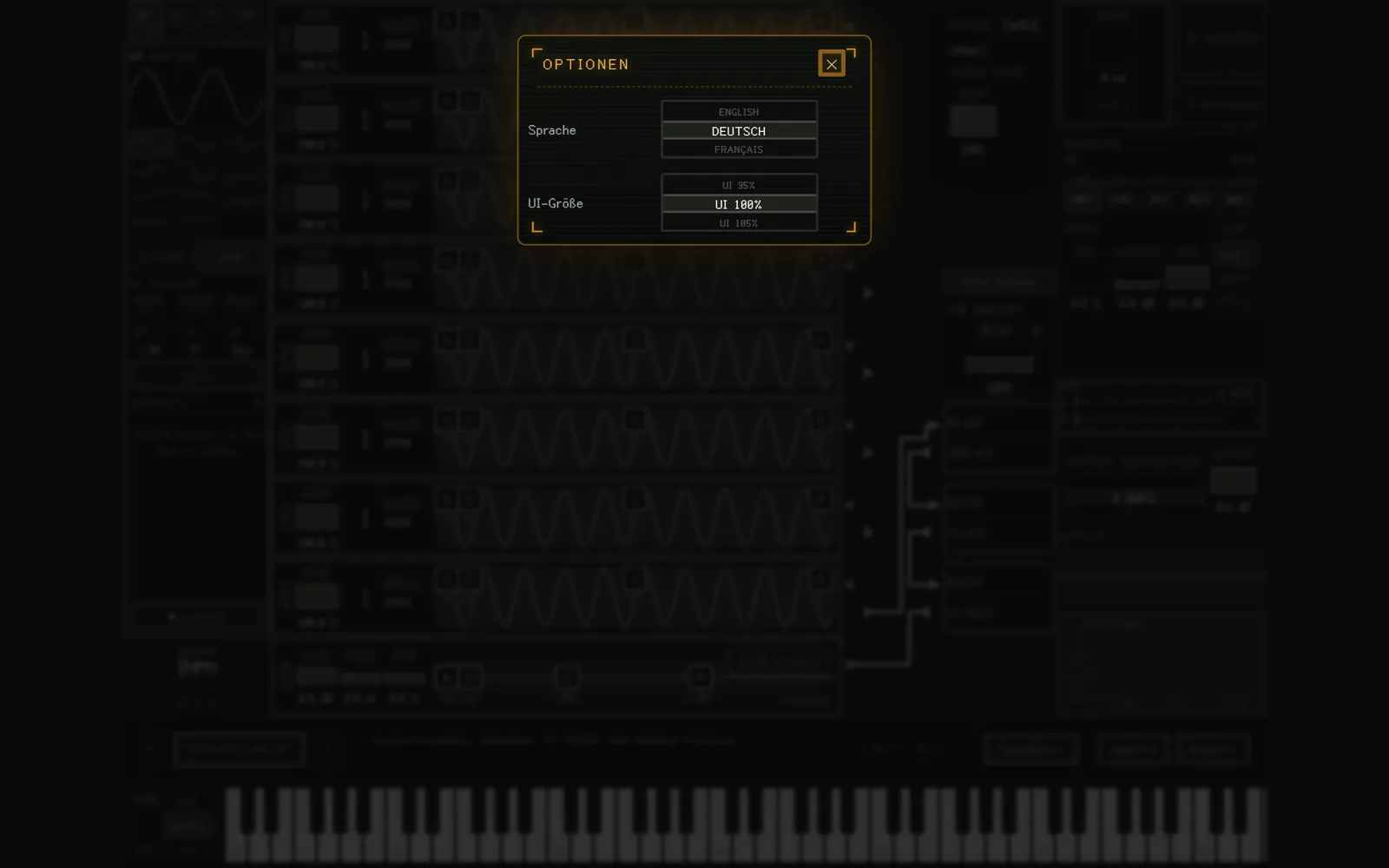
Hier stellen Sie die Sprache und die UI-Größe (75–150 %) ein. Außerdem können Sie die automatische Update-Prüfung ein- und ausschalten (ON / OFF) und mit einer Schaltfläche sofort nach Updates suchen. Diese Einstellungen gelten gemeinsam für alles auf dem PC, auf dem das Plugin installiert ist.
Steht die Sprache auf AUTO, richtet sie sich nach dem Betriebssystem.