
ユーザーマニュアル
画面の見かたから、オペレータ、パッチベースルーティング、フィルタ、モジュレーション、エフェクトまで。実際の画面の画像つきで説明します。
画面の解説
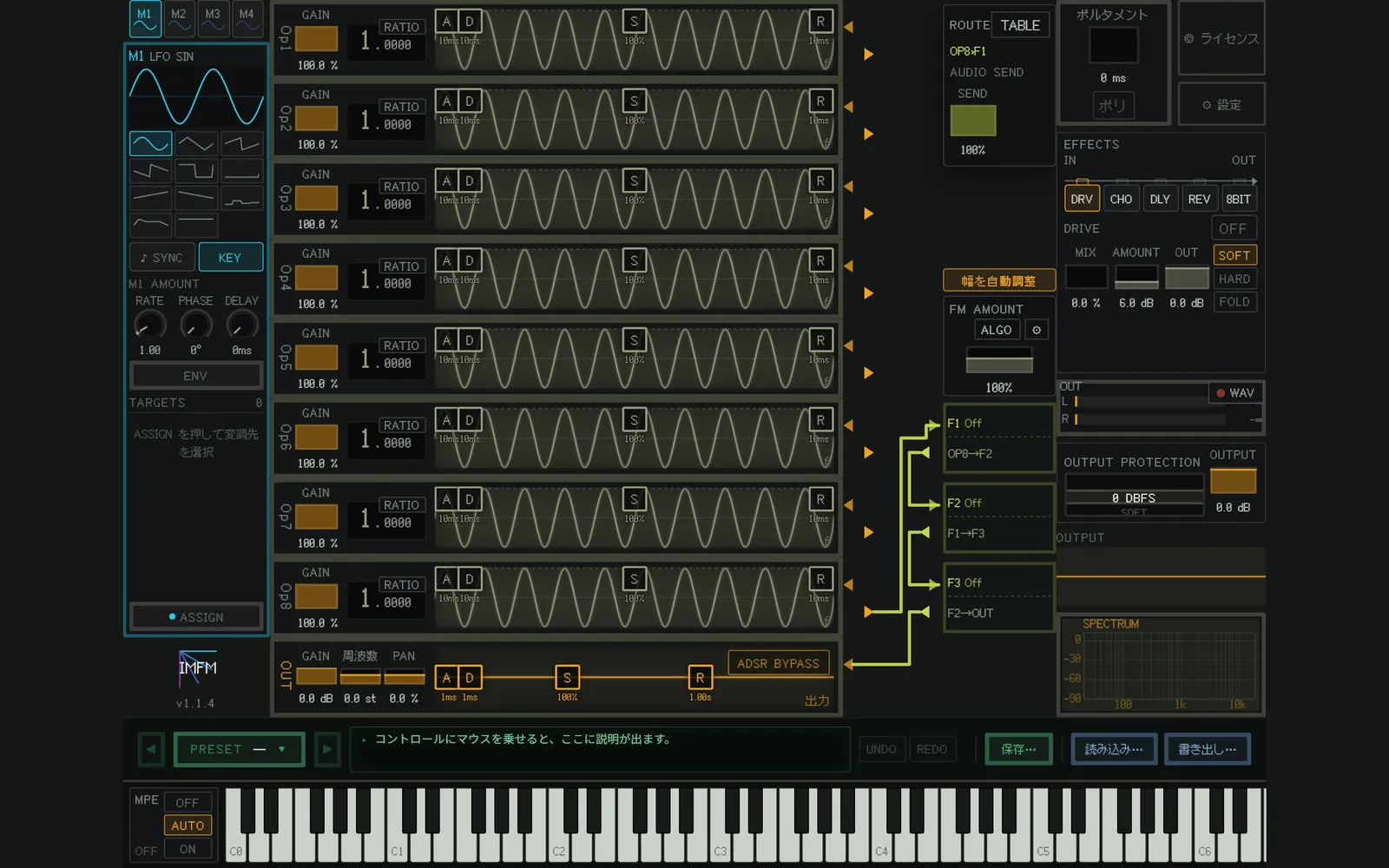
画面の上側は、左から次のブロックに分かれています。
- モジュレーション(M1〜M4)
- オペレータ 8 つと出力(OUT)
- パッチベースルーティング: オペレータとフィルタの配線です。右上の ROUTE パネルで、配線ごとの量などを設定します(TABLE を押すと、FM / PHASE と AUDIO / FILTER の 2 つの表で編集できます。← OPERATORS で戻ります)。
- フィルタ(F1〜F3)
- 右側のブロック: ポルタメント、ライセンスと設定のボタン、エフェクト、出力のメーター、OUTPUT PROTECTION と OUTPUT、スペクトラム。FM AMOUNT と ALGO もこのあたりにあります。
MIDI キーボードのすぐ上の段は、左から次の並びです。
- プリセット選択(PRESET): クリックで一覧を開きます。◀ ▶ で順に切り替えられます。
- 説明欄: マウスを乗せたコントロールの説明が出ます。迷ったらまずここを見てください。
- UNDO / REDO: Ctrl+Z で元に戻し、Ctrl+Shift+Z または Ctrl+Y でやり直します(Mac は Cmd)。
- 保存…: 今の音をユーザープリセットとして保存します。
- 読み込み…: IMFMSynth のプリセット(.json)も、DX7 のバンク(.syx)も読み込めます。
- 書き出し…: IMFMSynth のプリセットとして書き出します。
鍵盤の左には MPE のスイッチがあります。AUTO はホストの MPE 設定に従い、ON は常に MPE として扱い、OFF は無効にします。ON にすると、通常のピッチベンドホイールは効かなくなります。
それぞれの主要な機能を、使い方とあわせて説明していきます。
オペレータ
オペレータは FM の音源です。8 つあり、クリックすると詳しい編集画面(波形編集)が開きます。
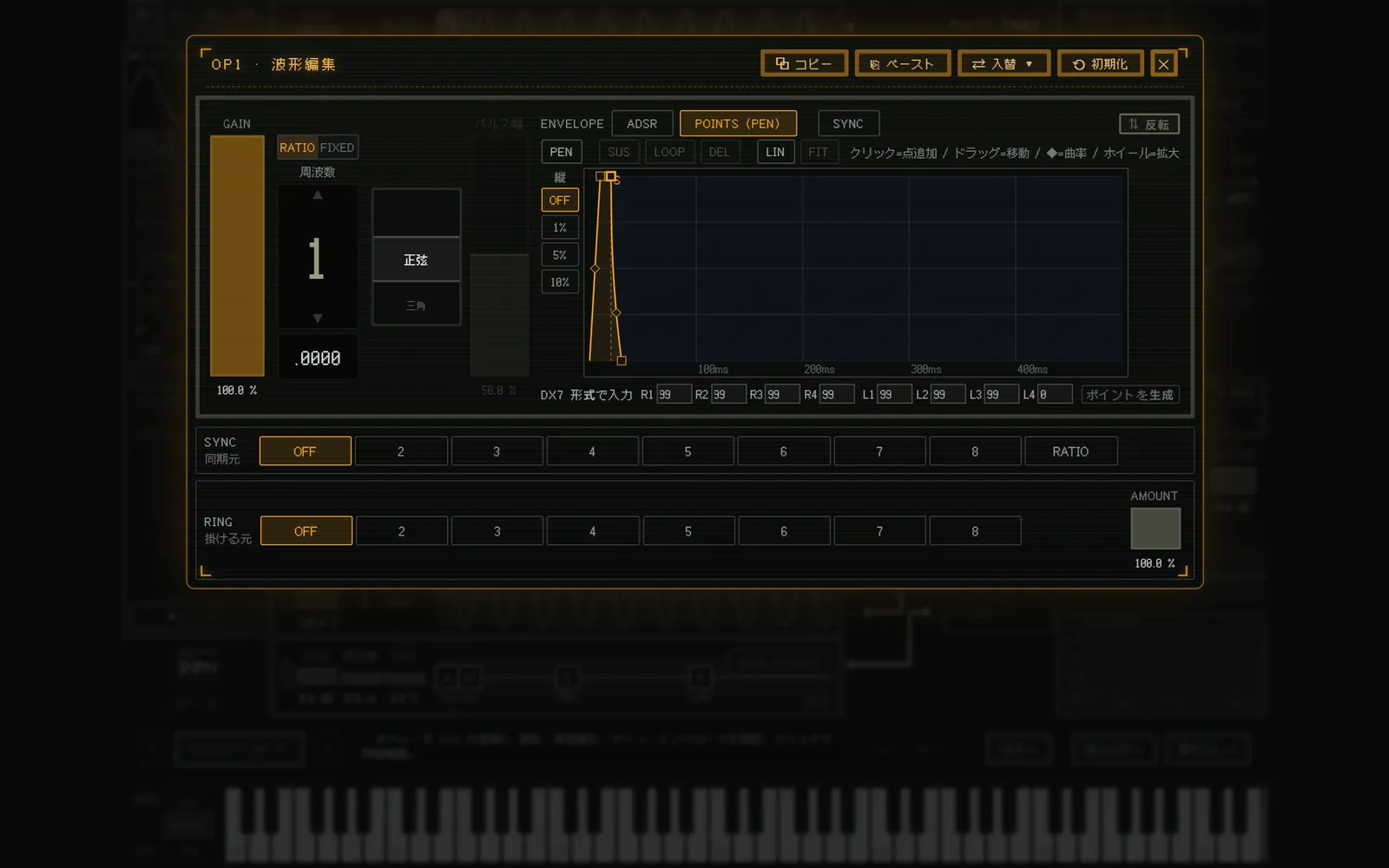
基本設定
GAIN、周波数、波形、エンベロープを設定します。周波数は RATIO(鍵盤に対する倍率)と FIXED(鍵盤に関係なく決まった Hz)をボタンで切り替えます。FIXED のオペレータには、ピッチベンド、Master Freq の移調、ポルタメントが効きません。ピッチ EG と、Master Freq や各オペレータの周波数への変調は効きます。
編集画面の上には 「コピー」「ペースト」「入替」「初期化」のボタンがあります。編集画面を開いているとき(または、マウスが乗っているオペレータに対して)は、Ctrl+C / Ctrl+V でもコピーと貼り付けができます。
そのほかに次の設定があります。
- 反転: 出力の正負を反転します。
- SYNC: ハードシンクです。同期元に選んだオペレータが 1 周期を始めるたびに、このオペレータを頭から始め直します。
- RING: リング変調です。ほかのオペレータの出力を掛けます。AMOUNT が 0% なら元の音のまま、100% なら完全なリング変調です。
波形
波形は次から選べます。
- 正弦波
- 三角波
- ノコギリ波
- 矩形波(デューティー比も設定できます)
- ノイズ(シード値を設定できます。RND は毎回違うノイズ、1〜9999 は毎回同じノイズです)
- ホワイトノイズ
- ピンクノイズ
- ブラウンノイズ
- グレーノイズ
- ウェーブテーブル
ウェーブテーブルは複雑なので、項を分けて説明します。
ウェーブテーブル波形
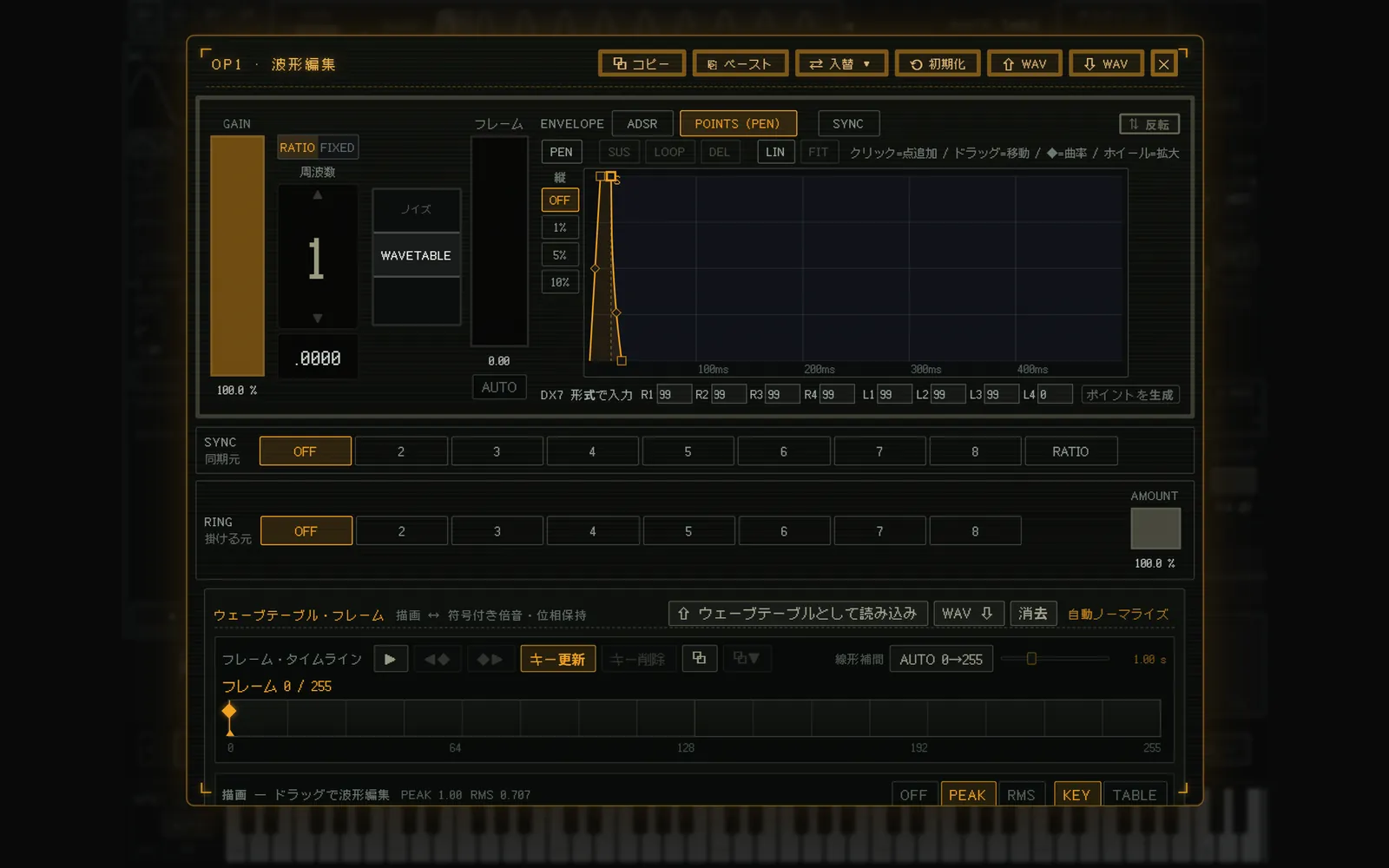
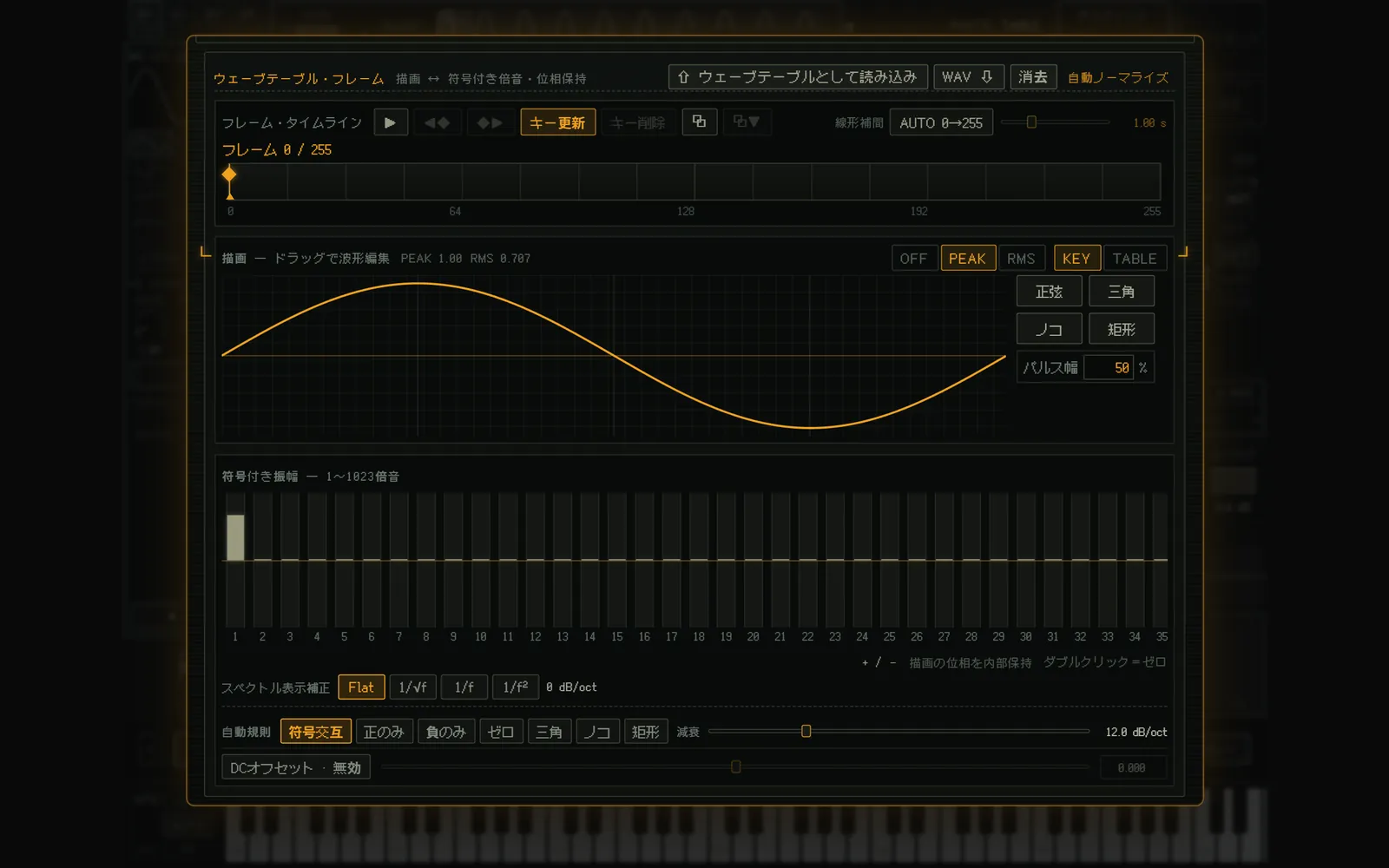
フレームバーの任意の位置に移動して、そのキーフレームの波形を手描きできます。キーは「キー更新」で更新し、「キー削除」で削除します。キーとキーの間は補間されます。
下にある棒グラフは、波形に対応する倍音のグラフです。つまり、加算合成ができます。片方を変更すると、もう片方が自動的に対応します。お好きな編集方法を使ってください。
FRAME の位置は、モジュレーションやオペレータ間の接続で動かせます。FRAME の AUTO を使うと、フレームを自動でスキャンさせることもできます。
音量の正規化は、プラグインが編集の外で行います。編集している最中に音量が変わることはありません。OFF は波形をそのまま使い、PEAK は最も大きなサンプルを 1 に合わせ、RMS はフルスケールの正弦波に合わせます(ピークが 1 を超えることがあります。モジュレーターとして使うときは、ピークが FM の深さになります)。KEY は補間の前にキーフレームごとに音量を揃え(持ち上げは最大 +12 dB)、TABLE はテーブル全体に 1 つのゲインをかけます。
ボタンから、ウェーブテーブルの WAV としての書き出しと読み込みの両方ができます。読み込み方式は複数あります。
- ピッチを自動検出: 一般の WAV を読み込むときに使います。
- 基音を手動指定: 基音の周波数がわかっているときに使います。
- 2048 サンプルずつそのまま読む: IMFMSynth で書き出した WAV は、これを選んでください。
エンベロープ
エンベロープは、ADSR と、PEN モードの手描きのどちらかで設定します。
ADSR は、ドラッグか数値入力で設定します。
PEN モード(POINTS)では、グラフをクリックしてポイントを足し、ドラッグで動かします。ポイントの間の曲率は、◆ をドラッグして変えます。
- PEN ボタンを押すと、フリーハンドで描けます。描き終えると、32 点以内に自動で間引かれます。
- LIN: 横軸を、線形と対数で切り替えます。線形は音価が同じなら幅も同じなのでリズムが読み取りやすく、対数は短いアタックを描くのに向いています。
- 縦軸は、OFF / 1% / 5% / 10% のグリッドにスナップできます。横軸は、SYNC(テンポ同期)と設定に応じたグリッドにスナップします。
- SUS: 選んだポイントをサステイン点にします。LOOP: 選んだポイントからサステイン点までをループします(もう一度押すと解除)。DEL: 選んだポイントを削除します(ダブルクリックでも消せます)。
- FIT: エンベロープ全体を表示し直します。マウスホイールでポインタを中心に横軸をズームでき、Shift+ホイールで左右に動かせます。細かい設定をしたいときに使ってください。
- DX7 の EG を使いたいときは、R1〜R4 と L1〜L4 を入力して「ポイントを生成」を押すと、POINTS のエンベロープに変換されます。
パッチベースルーティング
オペレータとフィルタを、まとめて配線する機能です。
配線の対象はオペレータとフィルタで、それぞれから入力の矢印(◀)と出力の矢印(▶)が出ています。配線の基本は、出力の矢印から入力の矢印へドラッグアンドドロップするだけです。これでパッチができあがります。
線の色には意味があります。オレンジは FM(位相変調)、黄色はオーディオです。
大事なこととして、最終出力(OUT)の入力まで配線がつながっていないと、音が鳴りません。初期状態では、オペレータ 8 → F1 → F2 → F3 → OUT の順に音が流れます(フィルタはどれも Off です)。この配線を切ってしまうと音が出なくなるので、わからなくなったらここを確認してください。
配線の量は、右上の ROUTE パネルで設定します。設定したい配線をクリックで選ぶと、入力の量と(出力がオペレータの場合は)位相を設定できます。線の上でマウスホイールを回しても、量を変えられます。
配線を削除したいときは、その線を右クリックします。
接続が混み合ってきたら「幅を自動調整」で、グラフの横幅を自動で広げられます。
「ALGO」を押すと、DX7 と同じ番号の 32 種類のアルゴリズム(6 オペレータの接続図)から選べます。選ぶと、オペレータ 1〜6 の接続が置き換わり、7 と 8 は切り離されます。レシオ、レベル、エンベロープ、フィードバック量はそのままで、1 回の選択は UNDO 1 回で戻せます。また、FM AMOUNT は、位相変調の量をまとめて 0〜200% で調整します(100% が保存されたままの状態です)。初期状態で対象になるのはオペレータ間の接続だけで、⚙ から、セルフフィードバックなども対象に加えられます。
フィルタ
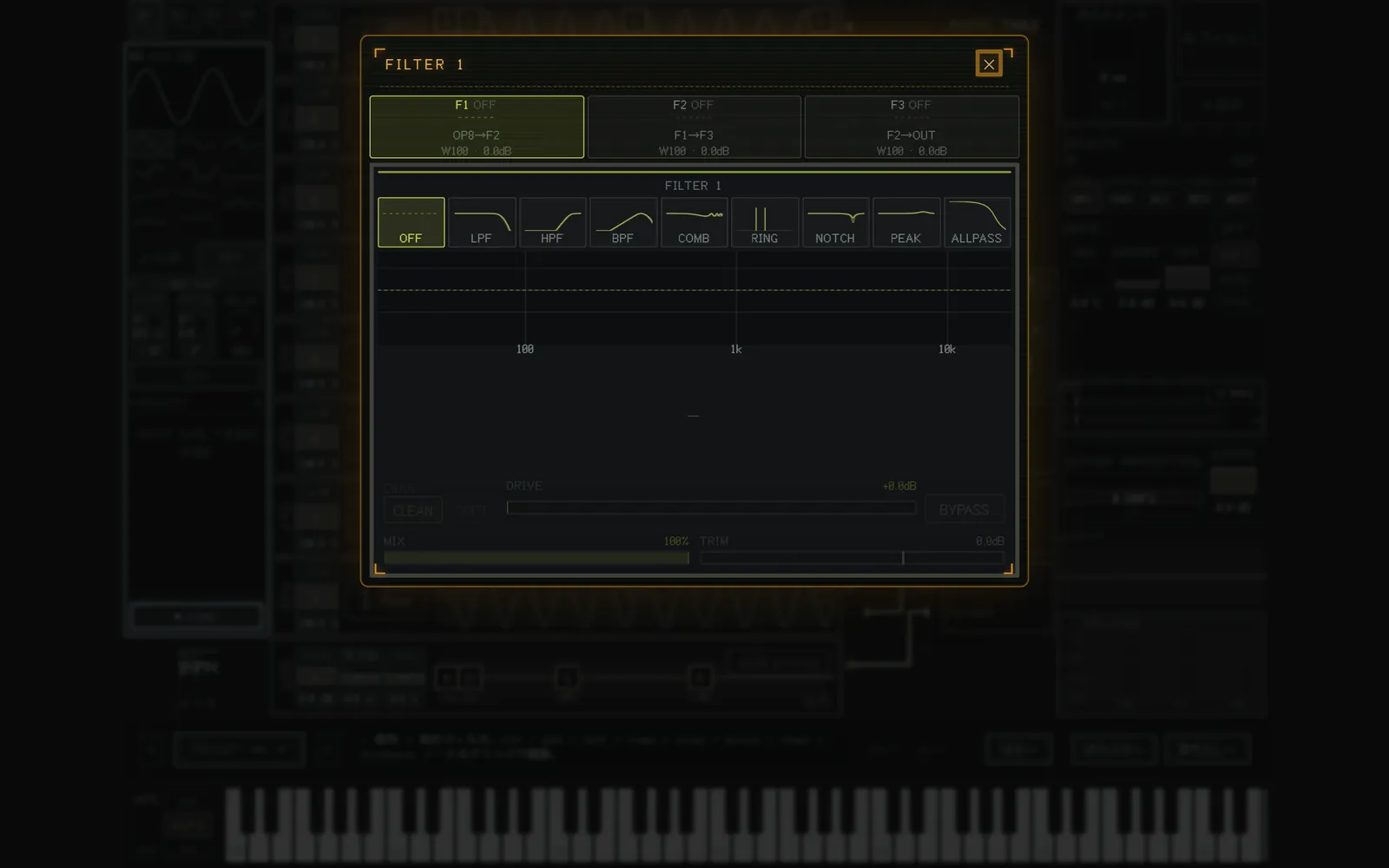
フィルタは直列に 3 段(F1〜F3)あり、ノードをクリックすると編集画面が開きます。次の 8 種類から選べます。
- LPF ローパスフィルタ
- HPF ハイパスフィルタ
- BPF バンドパスフィルタ
- COMB コムフィルタ
- RING リングモジュレータ
- NOTCH ノッチフィルタ
- PEAK ピークフィルタ(EQ)
- ALLPASS オールパスフィルタ
基本的にはどのフィルタも、カットオフ周波数とレゾナンスの 2 つを設定します(PEAK はゲイン、RING は周波数など、種類によって項目が変わります)。設定は 2 次元の UI でドラッグするほか、それぞれのスライダーでもできます。
どれも見ればわかるようになっていますが、キー追従だけは搭載しているシンセが少ないので説明します。キー追従は、指定した周波数を MIDI ノートの高さに合わせて動かす機能です。たとえば、普通に LPF をかけたベース音で C7 のような高い音を鳴らすと、音が破綻してしまうことがあります。キー追従を 100% にすると、どの高さの音でも同じ音色でフィルタがかかります。
MIX を適切な割合にするのを忘れやすいので、注意してください。
モジュレーション
モジュレーションは 4 つあり、左上のタブ(M1〜M4)で切り替えます。
GAIN やフィルタのカットオフ周波数などを、時間に応じて自由に動かしたくなることがあります。そのときに使うのがモジュレーションです。
波形は 11 種類から選べます。
- 正弦波
- 三角波
- ノコギリ波
- ノコギリ波(上下反転)
- 矩形波
- LFO S&H
- RAMP UP
- RAMP DOWN
- RANDOM
- ADSR
- 定数関数
基本は、RATE(周波数。波形によっては秒数)、PHASE(位相)、DELAY(効き始めるまでの遅れ)で設定します。KEY は、音を弾くたびに波形を頭から始め直します。SYNC はホストのテンポに合わせます。
ENV ボタンでは、変調の量が時間でどう変わるかを、オペレータと同じ手描きのエンベロープで設定できます。
モジュレーションのかけ方
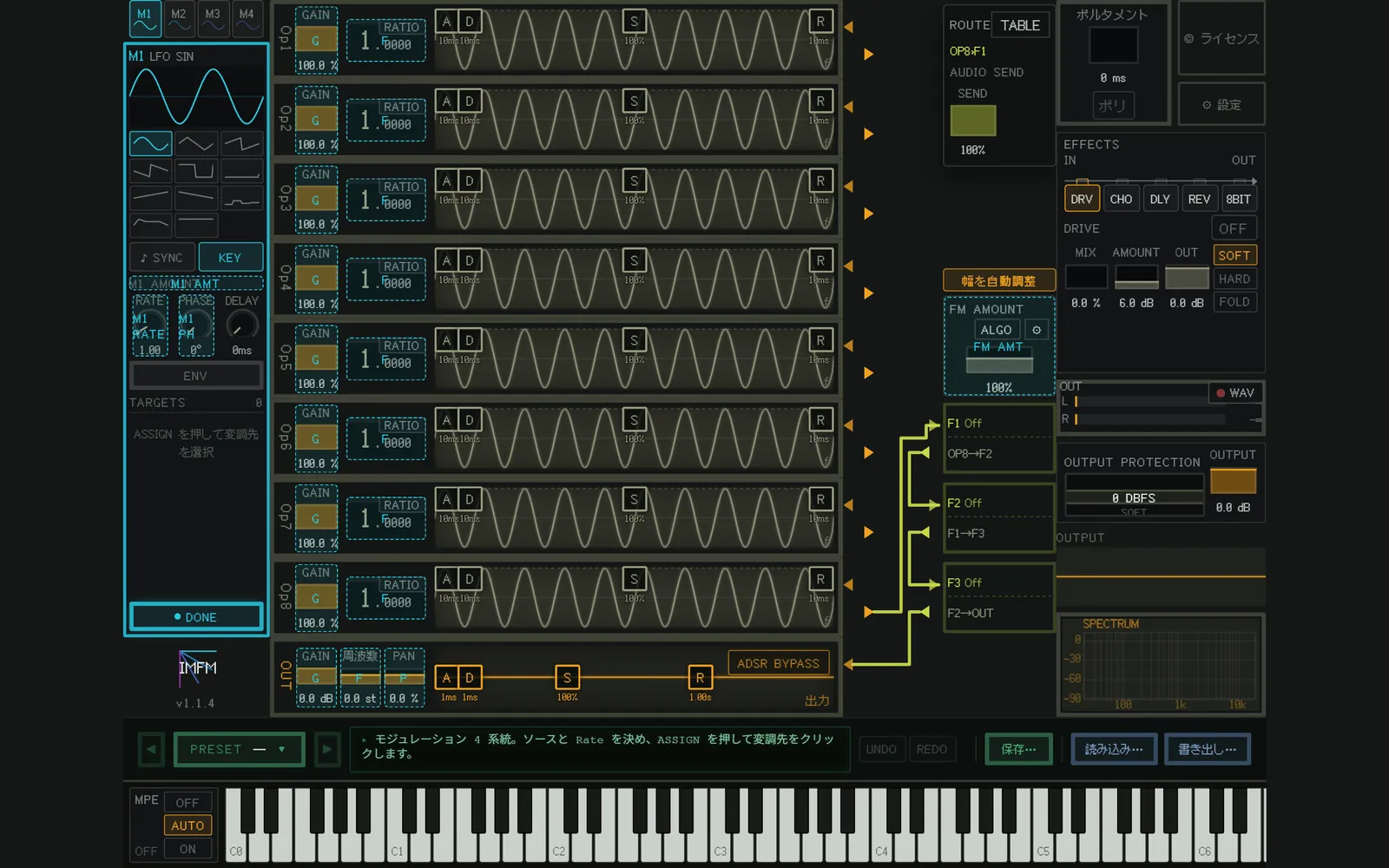
ASSIGN ボタンを押すと、割り当てモードになります。割り当てできる場所が、そのモジュレーションの色で光ります。かけたい対象を、複数クリックしてください。
終わったら、さっきまで ASSIGN だったボタンが DONE になっているので、押します。すると、割り当てた対象が TARGETS の欄に並ぶので、どのくらいかけるかをノブで設定します。これで完了です。
割り当て中に、ほかのスロットの RATE / PHASE / AMOUNT を選ぶと、モジュレーターをモジュレーターで動かすこともできます。
定数関数の便利な使い方
定数関数は、ENV と組み合わせて使うと、任意の波形を表現できます。定数関数は常に 1 を出力するので、その形を ENV で描き、対象ごとの量を TARGETS で決めます。
エフェクト
エフェクトは 5 つあります。
- DRV ドライブ
- CHO コーラス
- DLY ディレイ
- REV リバーブ
- 8BIT
タブをドラッグアンドドロップすると、順番を変えられます。初期状態ではすべて OFF です。使いたいエフェクトのタブを選び、ON ボタンを押すと有効になります。各エフェクトの混ざる量は MIX で決めます。
8BIT だけ、詳しく説明します。
8BIT
- RATE: サンプリング周波数、つまり時間軸の粗さを決めます。ホストのサンプルレートに対する比で、下限は 50 Hz です。
- BITS: 振幅の量子化ビット数、つまり縦軸の粗さを決めます。
- MIX: 元の音との混ざる量です。
MIX、BITS、RATE は、どれもモジュレーションの対象にできます。
ポルタメント
ある音と次の音を、なめらかにつなぐ機能です。ms 単位で設定します。0 ms より大きくすると、モノ(単音)になってピッチが滑ります。0 ms のときは ポリ(和音)です。
出力とモニタ
- OUTPUT PROTECTION: 出力の保護です。0 dBFS(初期値)は 0 dBFS で頭を切ります。Soft は柔らかく丸めてから切ります。Off は保護を外し、音量の調整をホストのフェーダーに任せます(+12 dBFS 付近の上限だけは残ります)。メーターの CLIP は、保護が実際に音を変えたときだけ点灯します。
- OUTPUT: いちばん最後の音量です。クリップと 8BIT のあとにかかります。
- WAV: 今の音色で C4 を 2048×256 サンプル鳴らして、WAV に書き出します。保存先は Documents/IMFMSynth/Exports です。
- スペクトラム: 出力のスペクトラムです(20 Hz〜20 kHz、対数)。
プリセット
PRESET をクリックするとプリセットの一覧が開きます。ユーザープリセットは、Shift+クリックで範囲を選択し、Ctrl(Mac は Cmd)+クリックで 1 つずつ追加と解除、ドラッグでなぞって選択できます。選んだあと「選択したものを削除」を押すと、確認のあとにまとめて削除します。通常のクリックは、プリセットの読み込みです。
DX7 のバンク(.syx)は、「読み込み…」から読み込みます。
設定
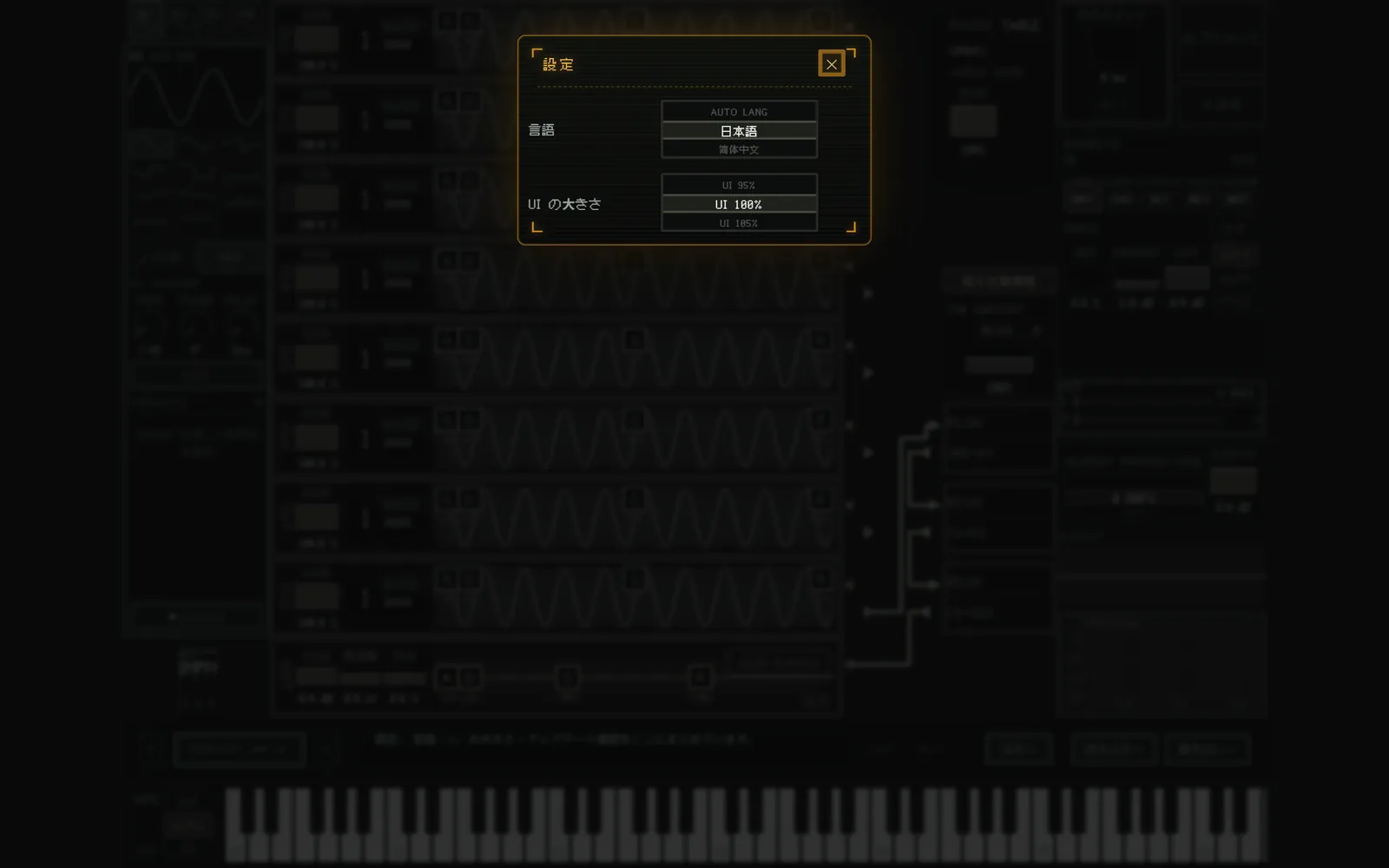
言語と UI の大きさ(75〜150%)を設定できるほか、アップデートの自動確認の ON / OFF と、今すぐ確認するボタンもあります。これらの設定は、インストールした PC の中で共通です。
言語は AUTO にすると、OS に合わせます。