
Manual de usuario
Desde un recorrido por la pantalla hasta los operadores, el ruteo por patches, los filtros, la modulación y los efectos, con capturas de la interfaz real.
La pantalla, de un vistazo
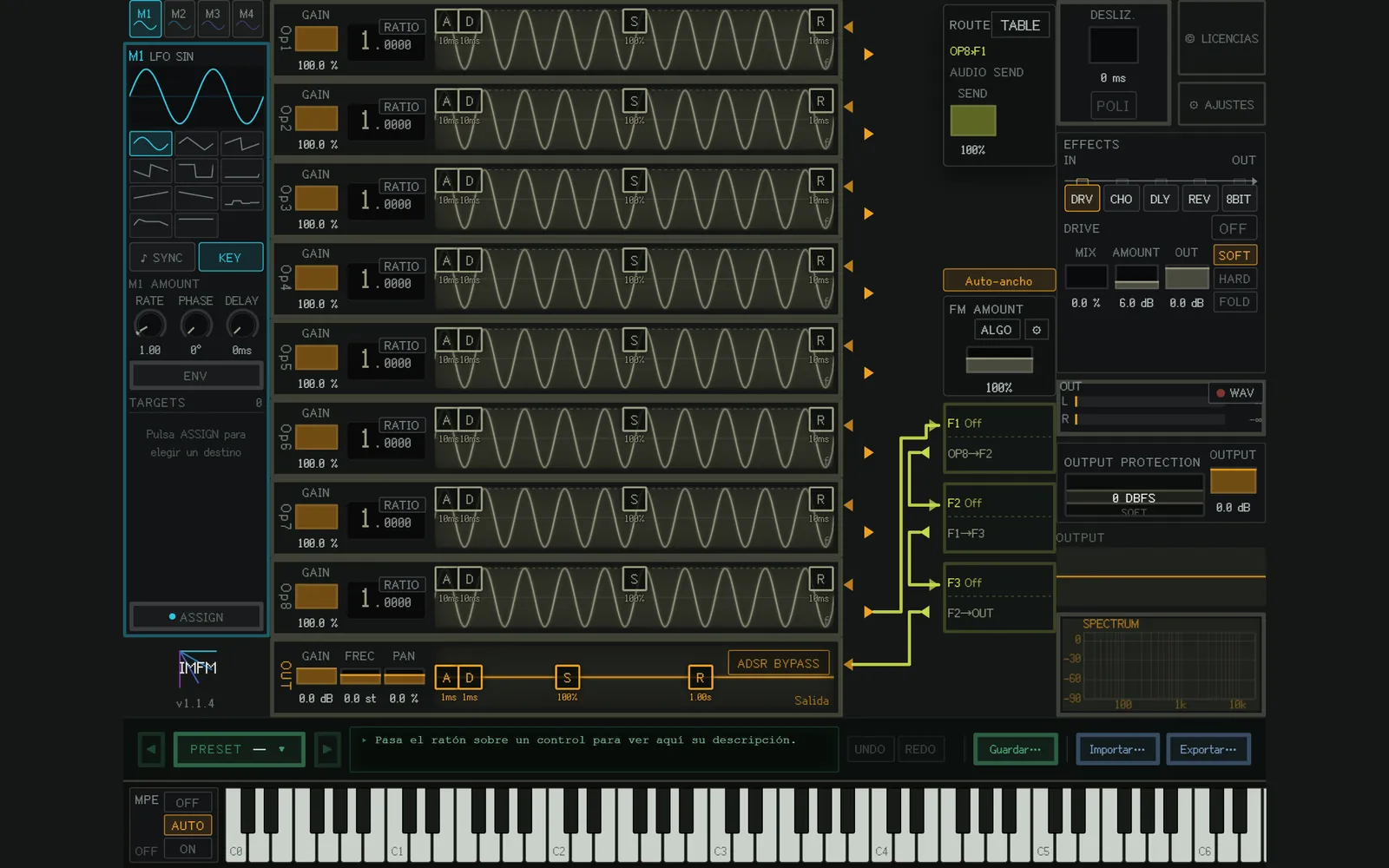
La parte superior de la pantalla se divide, de izquierda a derecha, en estos bloques:
- Modulación (M1–M4)
- Los 8 operadores y la salida (OUT)
- Ruteo basado en patches: las conexiones entre operadores y filtros. En el panel ROUTE, arriba a la derecha, se ajustan la cantidad y otros valores de cada conexión (TABLE abre dos tablas para editarlas, FM / PHASE y AUDIO / FILTER; ← OPERATORS vuelve atrás).
- Filtros (F1–F3)
- El bloque de la derecha: portamento, los botones de licencia y de ajustes, los efectos, el medidor de salida, OUTPUT PROTECTION y OUTPUT, y el espectro. FM AMOUNT y ALGO también están en esta zona.
La fila situada justo encima del teclado MIDI contiene, de izquierda a derecha:
- Selector de presets (PRESET): haz clic para abrir la lista. Con ◀ ▶ pasas de un preset a otro.
- Línea de ayuda: muestra la descripción del control sobre el que está el ratón. Si tienes dudas, mira aquí primero.
- UNDO / REDO: Ctrl+Z deshace; Ctrl+Shift+Z o Ctrl+Y rehace (Cmd en Mac).
- Guardar…: guarda el sonido actual como preset de usuario.
- Importar…: carga tanto presets de IMFMSynth (.json) como bancos de DX7 (.syx).
- Exportar…: guarda el sonido como preset de IMFMSynth.
A la izquierda del teclado está el interruptor de MPE. AUTO sigue la configuración MPE del anfitrión, ON trata siempre la entrada como MPE y OFF lo desactiva. Con ON, la rueda de pitch bend normal deja de funcionar.
A continuación se explica cada una de las funciones principales y cómo usarlas.
Operadores
Un operador es una fuente de sonido FM. Hay 8; haz clic en uno para abrir su pantalla de edición detallada (Edición de onda).
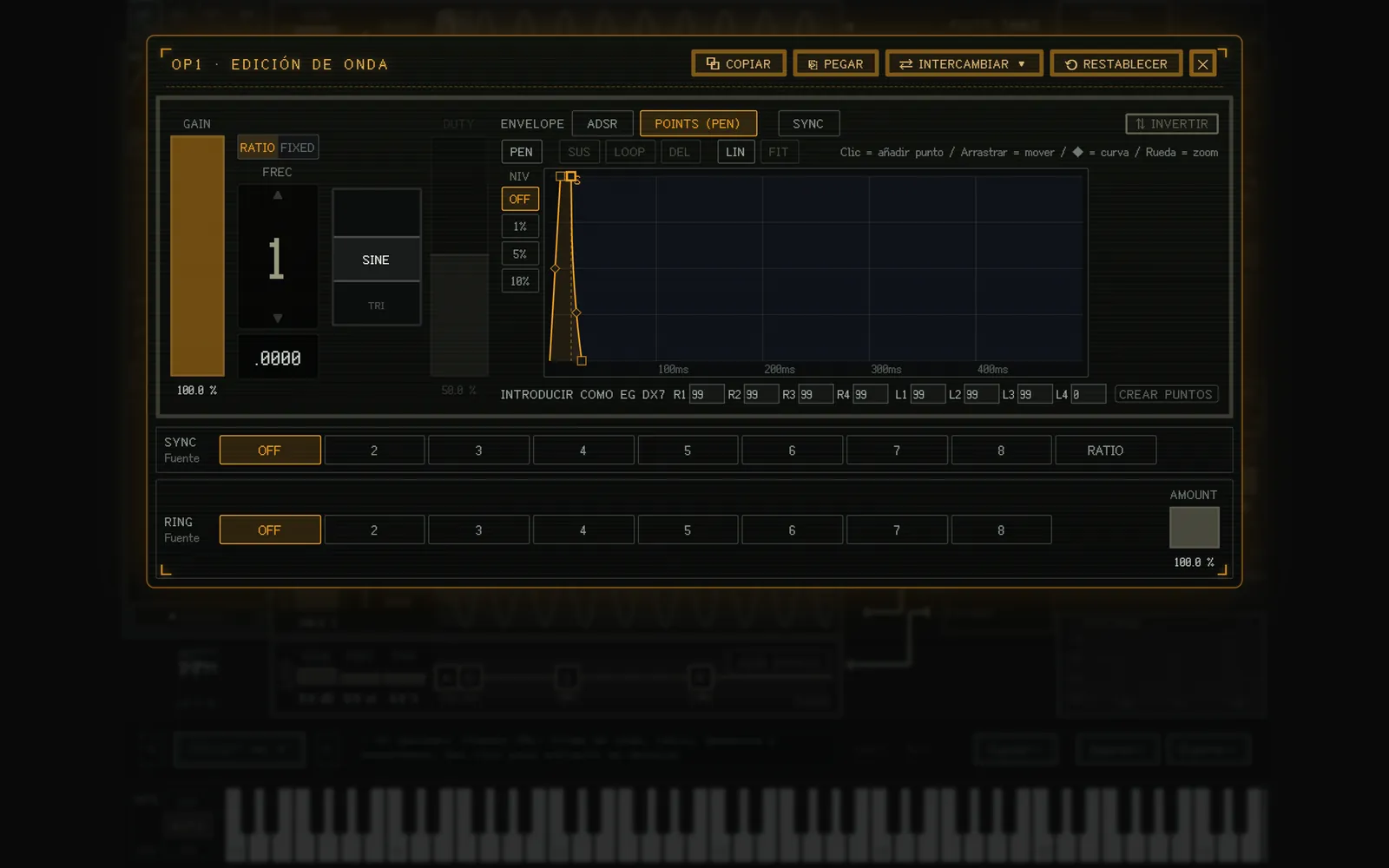
Ajustes básicos
Aquí se ajustan GAIN, la frecuencia, la forma de onda y la envolvente. La frecuencia se alterna con un botón entre RATIO (un múltiplo de la nota pulsada) y FIXED (un valor fijo en Hz, sea cual sea la tecla). En un operador FIXED no actúan el pitch bend, la transposición de Master Freq ni el portamento. La PITCH EG y la modulación de Master Freq o de la frecuencia de cada operador sí actúan.
En la parte superior de la pantalla de edición están COPY / PASTE / SWAP / RESET. Con la pantalla de edición abierta (o sobre el operador en el que está el ratón), también puedes copiar y pegar con Ctrl+C / Ctrl+V.
Además, hay estos ajustes:
- INVERT: invierte el signo de la salida.
- SYNC: hard sync. Cada vez que el operador elegido como fuente empieza un ciclo, este operador vuelve a empezar desde el principio.
- RING: modulación en anillo. Multiplica por la salida de otro operador. Con AMOUNT al 0 % el sonido queda como estaba; al 100 %, la modulación en anillo es completa.
Formas de onda
Puedes elegir entre estas formas de onda:
- Senoidal
- Triangular
- Diente de sierra
- Cuadrada (con ciclo de trabajo ajustable)
- Ruido (con semilla ajustable: RND da un ruido distinto cada vez; de 1 a 9999, siempre el mismo ruido)
- Ruido blanco
- Ruido rosa
- Ruido marrón
- Ruido gris
- Tabla de ondas
Las tablas de ondas tienen más miga, así que se explican en un apartado propio.
Formas de onda de tabla de ondas
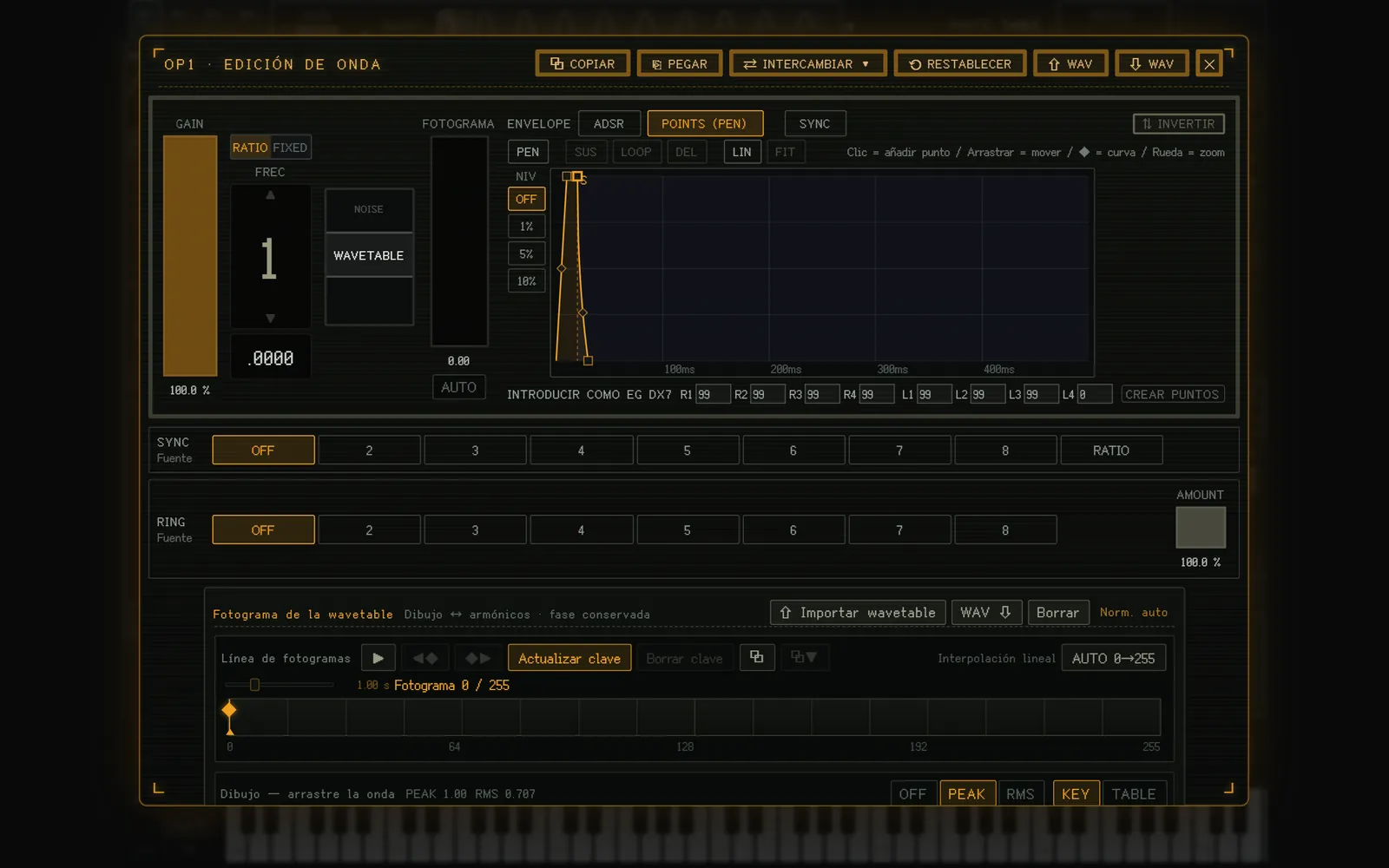
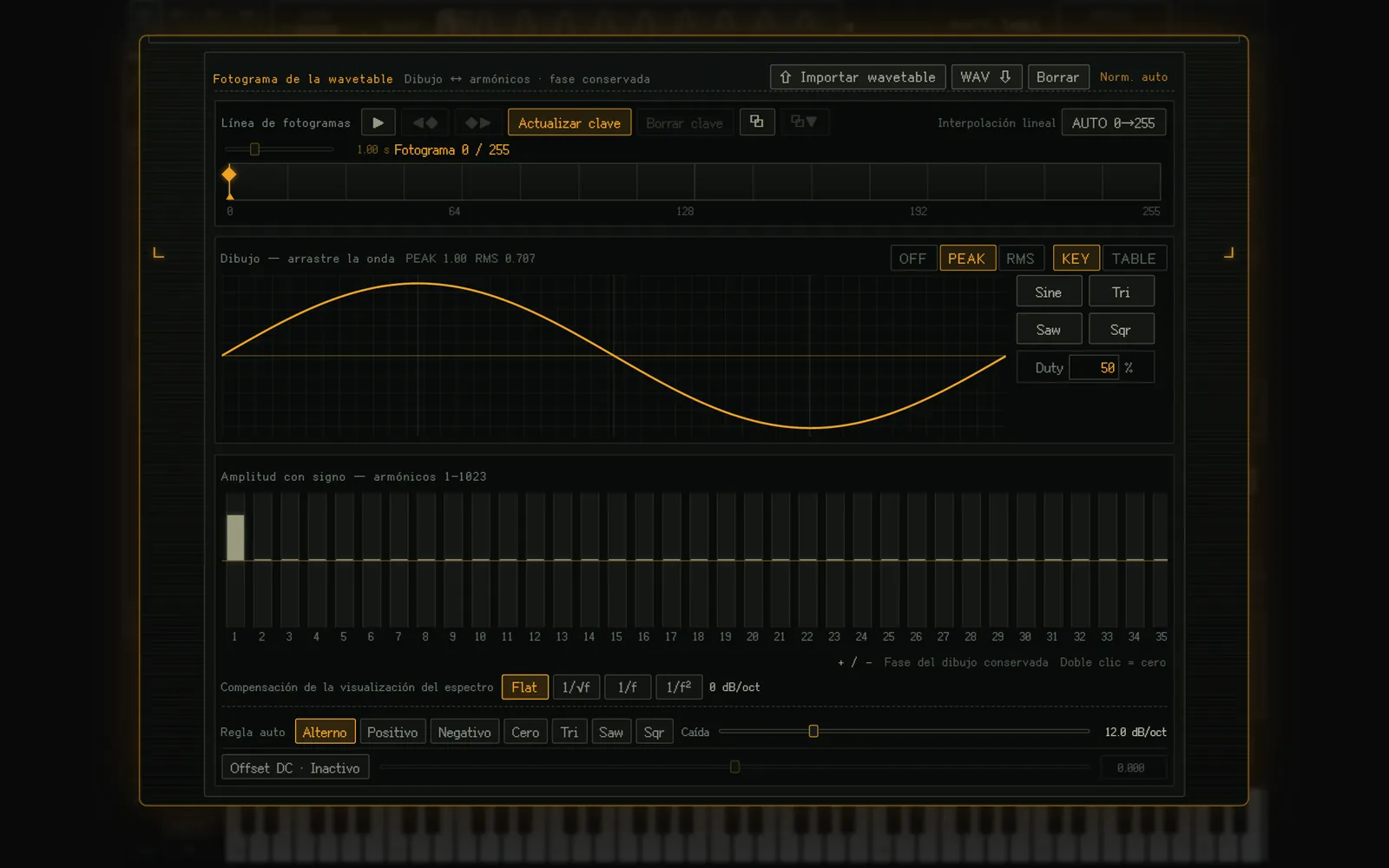
Sitúate en cualquier posición de la barra de fotogramas y podrás dibujar a mano la forma de onda de ese fotograma clave. Con «Actualizar clave» se actualiza la clave y con «Borrar clave» se elimina. Entre una clave y otra, los fotogramas se interpolan.
El gráfico de barras de la parte inferior muestra los armónicos correspondientes a la forma de onda. Es decir, permite hacer síntesis aditiva. Si cambias uno, el otro se ajusta automáticamente. Usa el método de edición que prefieras.
La posición de FRAME se puede mover con la modulación o con las conexiones entre operadores. Con AUTO en FRAME, los fotogramas también pueden recorrerse automáticamente.
La normalización del volumen la hace el plugin fuera de la edición, así que el volumen nunca cambia mientras editas. OFF usa la forma de onda tal cual; PEAK ajusta la muestra más alta a 1, y RMS iguala una senoidal a escala completa (el pico puede superar 1, y si se usa como modulador, el pico es la profundidad de FM). KEY iguala el volumen de cada fotograma clave antes de interpolar (subiéndolo como máximo +12 dB); TABLE aplica una sola ganancia a toda la tabla.
Con los botones puedes tanto exportar la tabla de ondas como WAV como importarla. Hay varios modos de importación:
- Detectar tono automáticamente: para archivos WAV corrientes.
- Fundamental manual: cuando conoces la frecuencia fundamental.
- Leer tal cual (cuadros de 2048): elige este modo para los WAV exportados desde IMFMSynth.
Envolventes
La envolvente se ajusta de una de dos formas: como ADSR o dibujándola a mano en el modo PEN.
El ADSR se ajusta arrastrando o escribiendo los valores.
En el modo PEN (POINTS), haz clic en el gráfico para añadir puntos y arrástralos para moverlos. Para cambiar la curva entre dos puntos, arrastra el ◆.
- Pulsa el botón PEN para dibujar a mano alzada. Al terminar, el trazo se simplifica automáticamente a 32 puntos como máximo.
- LIN: alterna el eje horizontal entre lineal y logarítmico. En lineal, las figuras de igual duración ocupan el mismo ancho y el ritmo se lee con facilidad; el logarítmico es más adecuado para dibujar ataques cortos.
- El eje vertical puede ajustarse a una rejilla de OFF / 1 % / 5 % / 10 %. El eje horizontal se ajusta a una rejilla que depende de SYNC (sincronía de tempo) y de su configuración.
- SUS: convierte el punto seleccionado en el punto de sustain. LOOP: repite en bucle desde el punto seleccionado hasta el punto de sustain (pulsa de nuevo para desactivarlo). DEL: borra el punto seleccionado (también se puede borrar con doble clic).
- FIT: vuelve a mostrar la envolvente completa. La rueda del ratón amplía el eje horizontal alrededor del puntero, y Shift+rueda lo desplaza a izquierda y derecha. Úsalo cuando necesites ajustar con precisión.
- Si quieres usar una EG de DX7, introduce R1–R4 y L1–L4 y pulsa «CREAR PUNTOS»: se convierte en una envolvente POINTS.
Ruteo basado en patches
Esta función permite conectar operadores y filtros en un mismo lugar.
Lo que se conecta son operadores y filtros, y cada uno tiene una flecha de entrada (◀) y una de salida (▶). Para conectar, basta con arrastrar y soltar desde una flecha de salida hasta una flecha de entrada. Así se crea el patch.
El color de los cables tiene significado: naranja es FM (modulación de fase) y amarillo es audio.
Importante: si las conexiones no llegan hasta la entrada de la salida final (OUT), no sonará nada. En el estado inicial, el sonido fluye en este orden: operador 8 → F1 → F2 → F3 → OUT (todos los filtros están en Off). Si cortas estas conexiones, el sonido desaparece; si te pierdes, comprueba esto primero.
La cantidad de cada conexión se ajusta en el panel ROUTE, arriba a la derecha. Haz clic en la conexión que quieras ajustar para seleccionarla y podrás ajustar la cantidad de entrada y (cuando la salida es un operador) la fase. También puedes cambiar la cantidad girando la rueda del ratón sobre el cable.
Para borrar una conexión, haz clic derecho sobre el cable.
Cuando las conexiones se amontonen, «Auto-ancho» ensancha el gráfico automáticamente.
Con «ALGO» puedes elegir entre 32 algoritmos (esquemas de conexión de 6 operadores) con la misma numeración que el DX7. Al elegir uno, se sustituyen las conexiones de los operadores 1–6 y se desconectan el 7 y el 8. Los ratios, los niveles, las envolventes y la cantidad de realimentación no cambian, y cada elección se deshace con un solo UNDO. Por otra parte, FM AMOUNT ajusta toda la modulación de fase a la vez, de 0 a 200 % (100 % es el estado tal como se guardó). Al principio solo se aplica a las conexiones entre operadores; desde ⚙ puedes añadir la autorrealimentación, entre otros.
Filtros
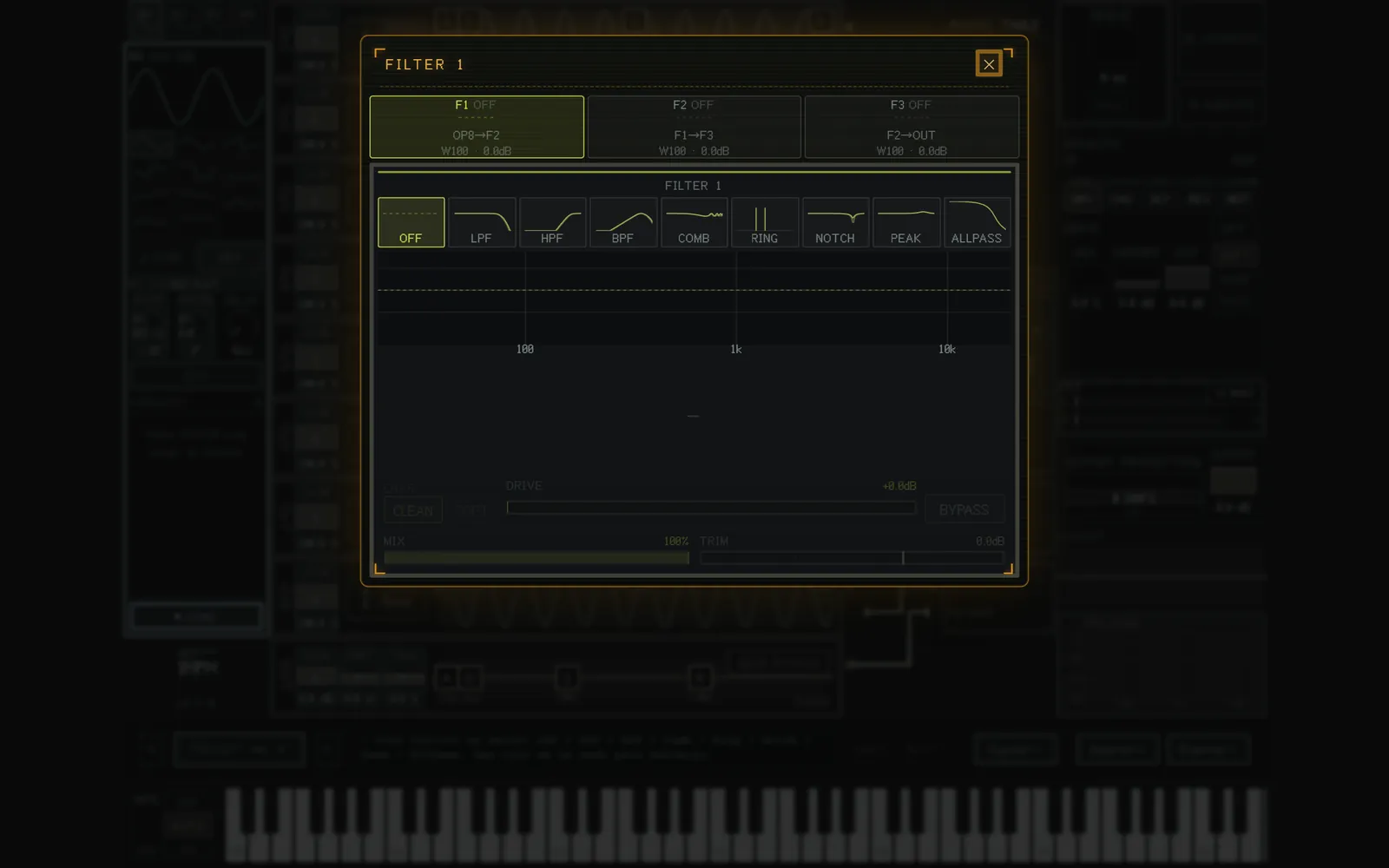
Hay 3 etapas de filtro en serie (F1–F3); haz clic en un nodo para abrir su pantalla de edición. Puedes elegir entre estos 8 tipos:
- LPF filtro paso bajo
- HPF filtro paso alto
- BPF filtro paso banda
- COMB filtro de peine
- RING modulador en anillo
- NOTCH filtro notch
- PEAK filtro de pico (EQ)
- ALLPASS filtro pasa todo
En principio, todos los filtros tienen dos ajustes: la frecuencia de corte y la resonancia (los parámetros varían según el tipo: PEAK tiene ganancia, RING tiene frecuencia, etc.). Puedes ajustarlos arrastrando en la interfaz bidimensional o con sus respectivos deslizadores.
Todo se entiende a simple vista, pero pocos sintetizadores tienen seguimiento de teclado, así que lo explicamos. El seguimiento de teclado desplaza la frecuencia indicada según la altura de la nota MIDI. Por ejemplo, si tocas una nota aguda como C7 con un bajo al que has aplicado un LPF normal, el sonido puede desmoronarse. Con el seguimiento de teclado al 100 %, el filtro actúa con el mismo timbre sea cual sea la altura de la nota.
Es fácil olvidarse de poner MIX en una proporción adecuada, así que tenlo en cuenta.
Modulación
Hay 4 slots de modulación, que se alternan con las pestañas de arriba a la izquierda (M1–M4).
A veces querrás mover libremente con el tiempo cosas como GAIN o la frecuencia de corte de un filtro. Para eso sirve la modulación.
Puedes elegir entre 11 formas de onda:
- Senoidal
- Triangular
- Diente de sierra
- Diente de sierra (invertida)
- Cuadrada
- LFO S&H
- RAMP UP
- RAMP DOWN
- RANDOM
- ADSR
- Función constante
Lo básico se ajusta con RATE (la frecuencia o, según la forma de onda, la duración en segundos), PHASE (la fase) y DELAY (el retardo hasta que empieza a actuar). KEY reinicia la forma de onda desde el principio cada vez que tocas una nota. SYNC la sincroniza con el tempo del anfitrión.
Con el botón ENV puedes definir cómo varía la cantidad de modulación con el tiempo, mediante la misma envolvente dibujada a mano que en los operadores.
Cómo aplicar la modulación
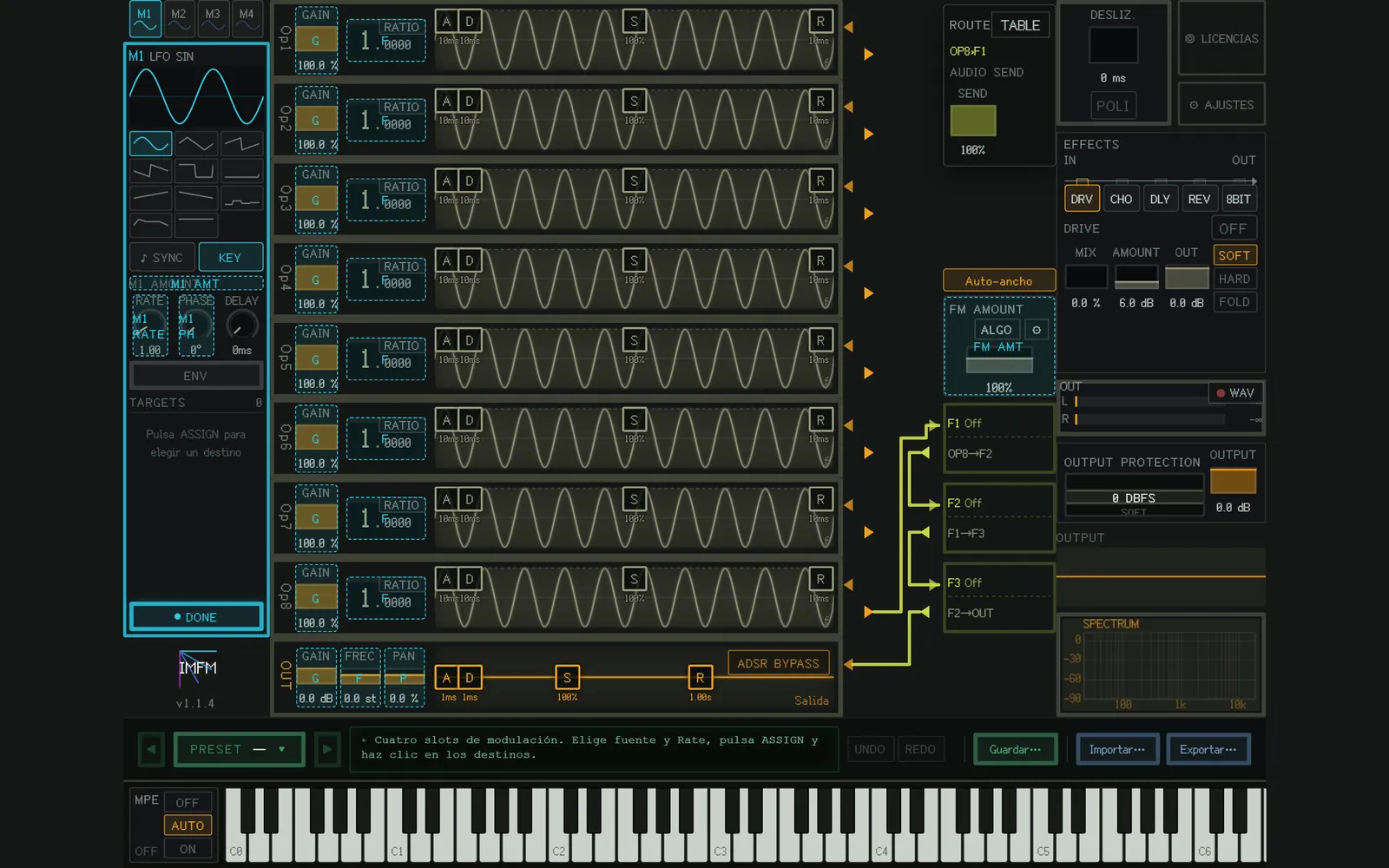
Al pulsar el botón ASSIGN se entra en el modo de asignación. Los lugares que se pueden asignar se iluminan con el color de esa modulación. Haz clic en todos los destinos que quieras modular.
Cuando termines, el botón que antes era ASSIGN se habrá convertido en DONE; púlsalo. Los destinos asignados aparecerán en la lista TARGETS, y con la perilla ajustas cuánto se aplica a cada uno. Eso es todo.
Durante la asignación, si eliges RATE / PHASE / AMOUNT de otro slot, también puedes modular un modulador con otro.
Un uso práctico de la función constante
Combinada con ENV, la función constante permite crear cualquier forma de onda. Como siempre emite 1, dibujas la forma con ENV y decides la cantidad para cada destino en TARGETS.
Efectos
Hay 5 efectos:
- DRV drive
- CHO chorus
- DLY delay
- REV reverb
- 8BIT
Arrastra y suelta las pestañas para cambiar el orden. En el estado inicial, todos están en OFF. Elige la pestaña del efecto que quieras usar y pulsa el botón ON para activarlo. La cantidad de mezcla de cada efecto se ajusta con MIX.
Solo 8BIT necesita una explicación detallada.
8BIT
- RATE: define la frecuencia de muestreo, es decir, lo grueso que es el eje del tiempo. Es una fracción de la frecuencia de muestreo del anfitrión, con un mínimo de 50 Hz.
- BITS: define la cantidad de bits de cuantización de la amplitud, es decir, lo grueso que es el eje vertical.
- MIX: cuánto se mezcla con el sonido original.
MIX, BITS y RATE pueden ser destinos de modulación.
Portamento
Une una nota con la siguiente de forma suave. Se ajusta en ms. Por encima de 0 ms, el sintetizador pasa a MONO (una nota a la vez) y el tono se desliza. Con 0 ms es POLY (acordes).
Salida y monitorización
- OUTPUT PROTECTION: protección de la salida. 0 dBFS (el valor inicial) recorta los picos en 0 dBFS. Soft los redondea suavemente antes de recortarlos. Off quita la protección y deja el ajuste del volumen al fader del anfitrión (solo se mantiene un techo cerca de +12 dBFS). El indicador CLIP del medidor solo se enciende cuando la protección ha modificado realmente el sonido.
- OUTPUT: el último volumen de la cadena. Se aplica después del recorte y de 8BIT.
- WAV: toca C4 durante 2048×256 muestras con el sonido actual y lo exporta como WAV. Se guarda en Documents/IMFMSynth/Exports.
- Espectro: el espectro de la salida (20 Hz–20 kHz, logarítmico).
Presets
Haz clic en PRESET para abrir la lista de presets. En los presets de usuario, Shift+clic selecciona un rango, Ctrl (Cmd en Mac)+clic añade o quita uno a uno, y arrastrando seleccionas varios de un barrido. Tras seleccionarlos, pulsa «Borrar selección» y, después de una confirmación, se borran todos a la vez. Un clic normal carga el preset.
Los bancos de DX7 (.syx) se cargan con Importar….
Ajustes
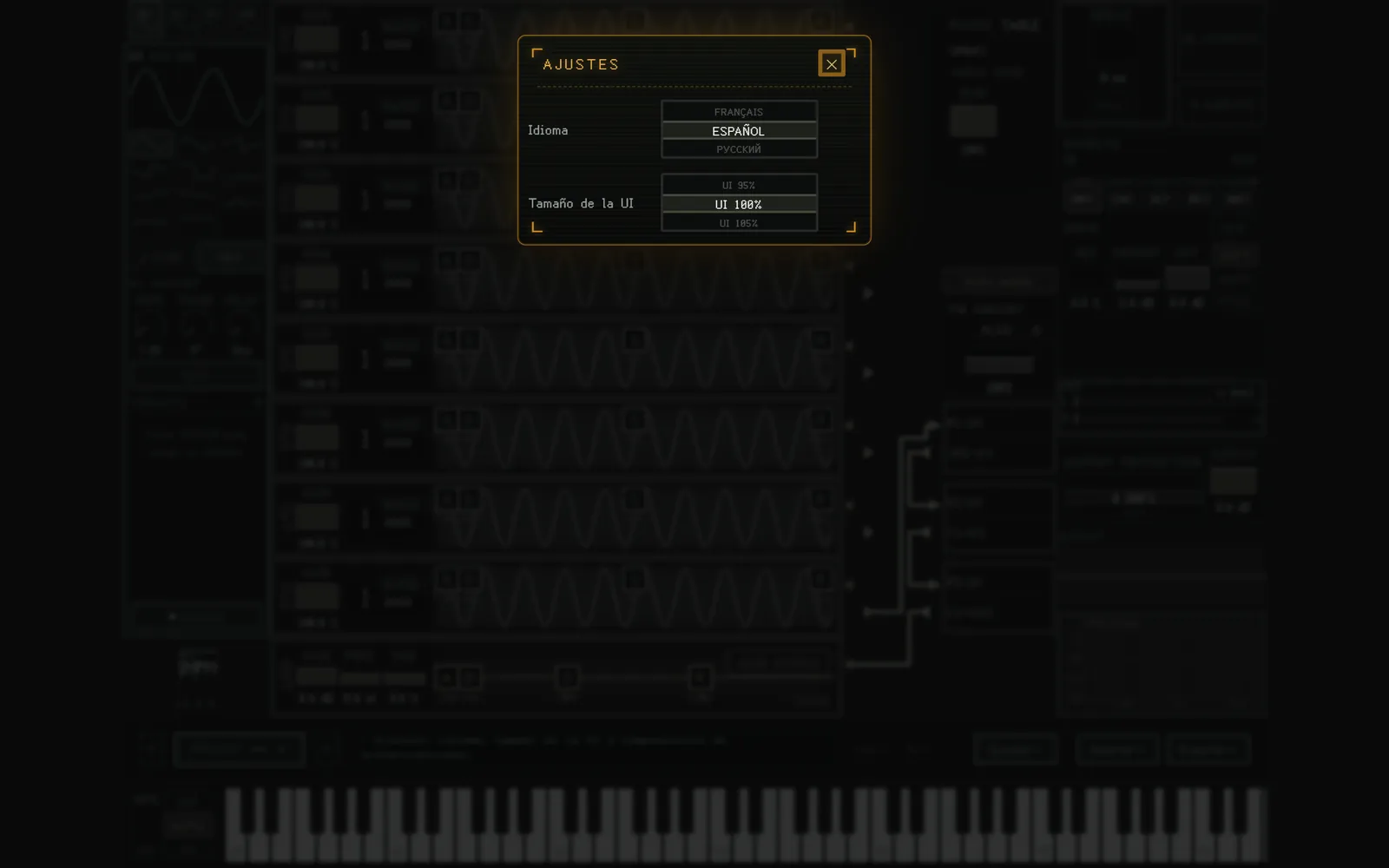
Puedes ajustar el idioma y el tamaño de la UI (75–150 %), y también hay un ON / OFF para la comprobación automática de actualizaciones y un botón para comprobarlas ahora mismo. Estos ajustes son comunes en todo el equipo donde está instalado el plugin.
Con el idioma en AUTO, se sigue el idioma del sistema operativo.