
Manuale utente
Dalla presentazione dello schermo agli operatori, al routing a patch, ai filtri, alla modulazione e agli effetti, con schermate dell’interfaccia reale.
Panoramica dell’interfaccia
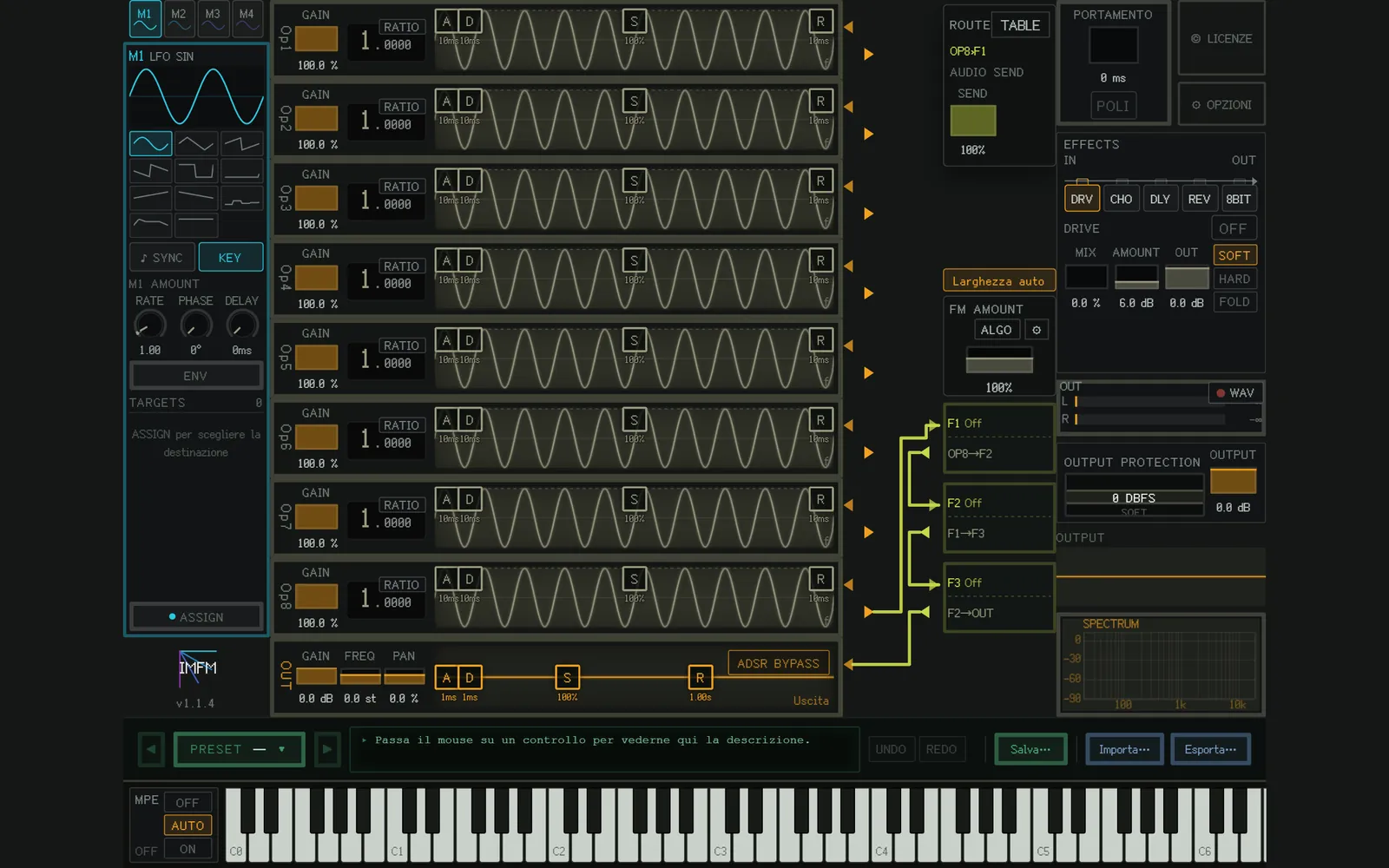
La parte superiore dell’interfaccia è divisa nei seguenti blocchi, da sinistra a destra.
- Modulazione (M1–M4)
- Otto operatori e l’uscita (OUT)
- Routing basato su patch: i collegamenti tra operatori e filtri. Nel pannello ROUTE in alto a destra si impostano la quantità e gli altri parametri di ogni collegamento (con TABLE li modifichi in due tabelle, FM / PHASE e AUDIO / FILTER; con ← OPERATORS torni indietro).
- Filtri (F1–F3)
- Blocco di destra: portamento, i pulsanti Licenze e Opzioni, gli effetti, il misuratore dell’uscita, OUTPUT PROTECTION e OUTPUT, lo spettro. Qui si trovano anche FM AMOUNT e ALGO.
La fila subito sopra la tastiera MIDI contiene, da sinistra a destra:
- Selezione del preset (PRESET): fai clic per aprire l’elenco. Con ◀ ▶ scorri i preset uno alla volta.
- Riga di aiuto: mostra la descrizione del controllo su cui si trova il mouse. Nel dubbio, guarda prima qui.
- UNDO / REDO: Ctrl+Z annulla; Ctrl+Maiusc+Z o Ctrl+Y ripete (su Mac, Cmd).
- Salva…: salva il suono attuale come preset utente.
- Importa…: carica sia i preset di IMFMSynth (.json) sia i banchi DX7 (.syx).
- Esporta…: esporta il suono come preset di IMFMSynth.
A sinistra della tastiera c’è il selettore MPE. AUTO segue le impostazioni MPE dell’host, ON tratta sempre l’ingresso come MPE e OFF lo disattiva. Con ON, la normale rotella del pitch bend non ha più effetto.
Nelle sezioni seguenti vengono descritte le funzioni principali e il loro utilizzo.
Operatori
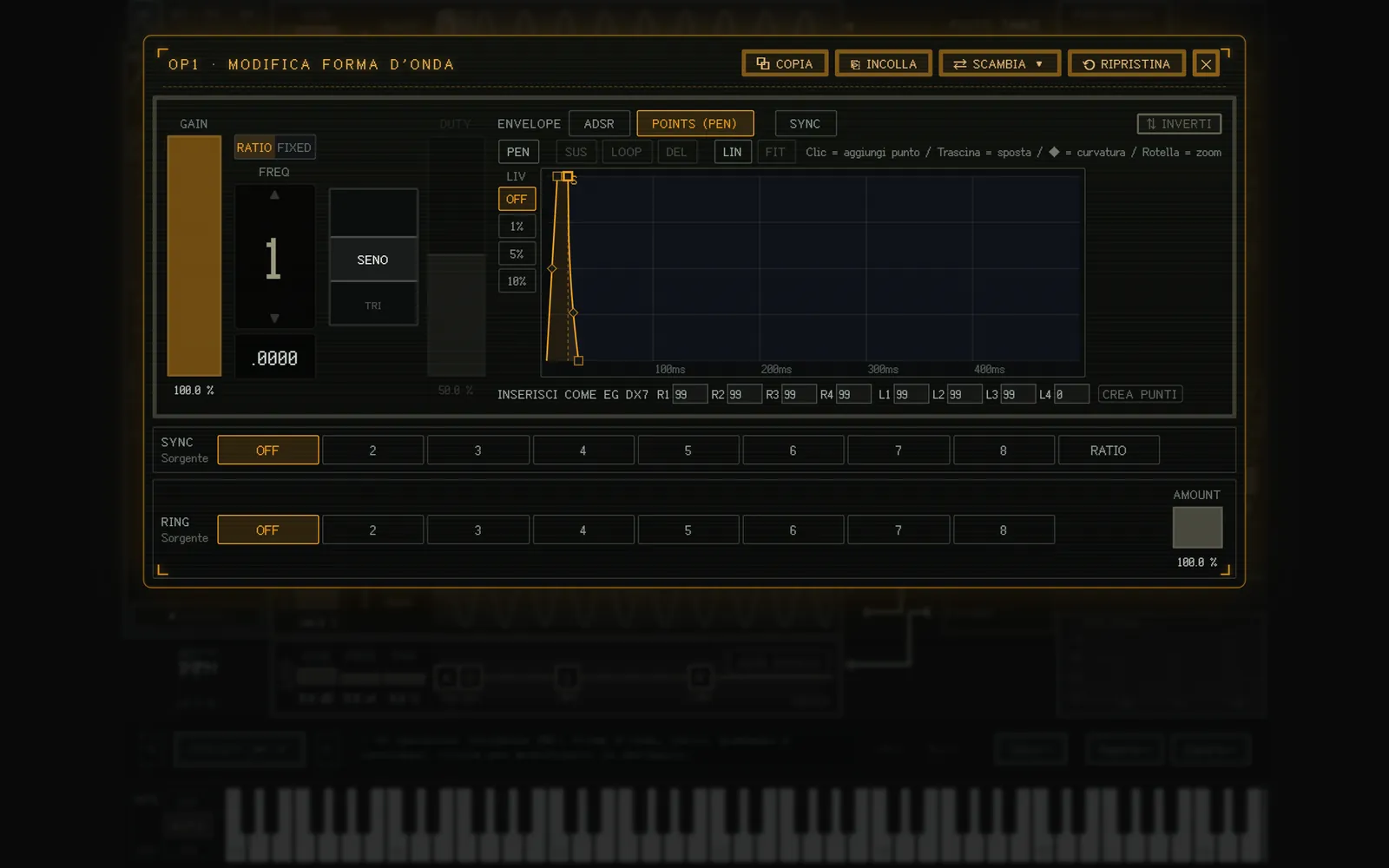
L’operatore è la sorgente sonora della FM. Ce ne sono otto; facendo clic su uno si apre il suo editor dettagliato (Modifica forma d’onda).
Impostazioni di base
Si impostano GAIN, frequenza, forma d’onda e inviluppo. La frequenza si commuta con un pulsante tra RATIO (multiplo della nota suonata) e FIXED (un valore fisso in Hz, indipendente dal tasto premuto). Su un operatore FIXED non hanno effetto il pitch bend, la trasposizione di Master Freq e il portamento. Hanno invece effetto l’inviluppo di pitch e la modulazione di Master Freq o della frequenza di ciascun operatore.
In cima all’editor si trovano Copia / Incolla / Scambia / Ripristina. Mentre l’editor è aperto (oppure per l’operatore su cui si trova il mouse), puoi copiare e incollare anche con Ctrl+C / Ctrl+V.
Sono disponibili inoltre queste impostazioni:
- Inverti: inverte il segno dell’uscita.
- SYNC: hard sync. Ogni volta che l’operatore scelto come sorgente inizia un ciclo, questo operatore riparte dall’inizio.
- RING: modulazione ad anello. Moltiplica il segnale per l’uscita di un altro operatore. Con AMOUNT a 0% il suono resta invariato; a 100% la modulazione ad anello è piena.
Forme d’onda
Puoi scegliere tra queste forme d’onda.
- Sinusoide
- Triangolare
- Dente di sega
- Quadra (con duty cycle regolabile)
- Rumore (con seed regolabile: RND produce un rumore diverso ogni volta, 1–9999 sempre lo stesso rumore)
- Bianco
- Rosa
- Marrone
- Grigio
- Wavetable
Le wavetable sono più articolate, quindi hanno una sezione dedicata.
Forme d’onda wavetable
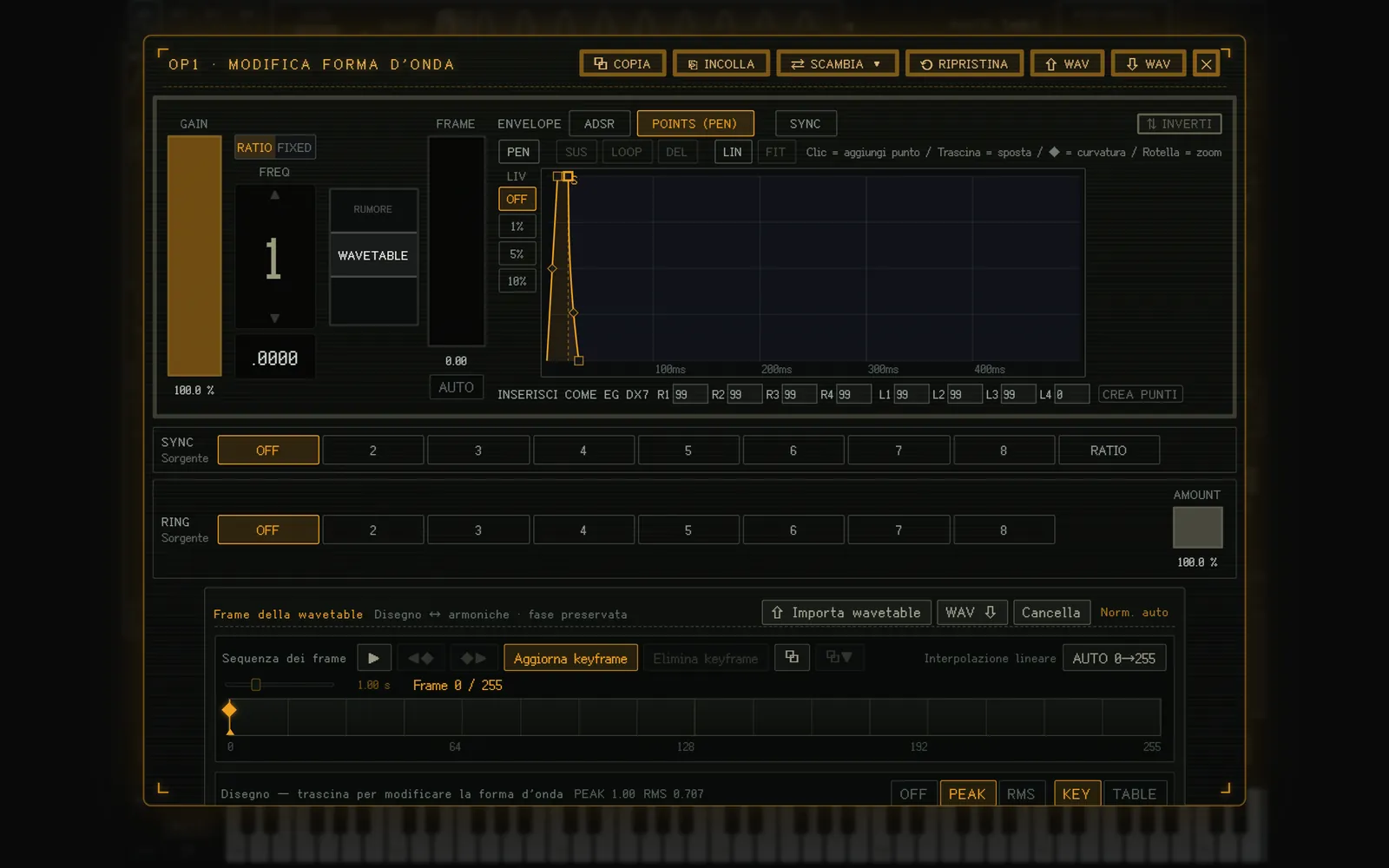
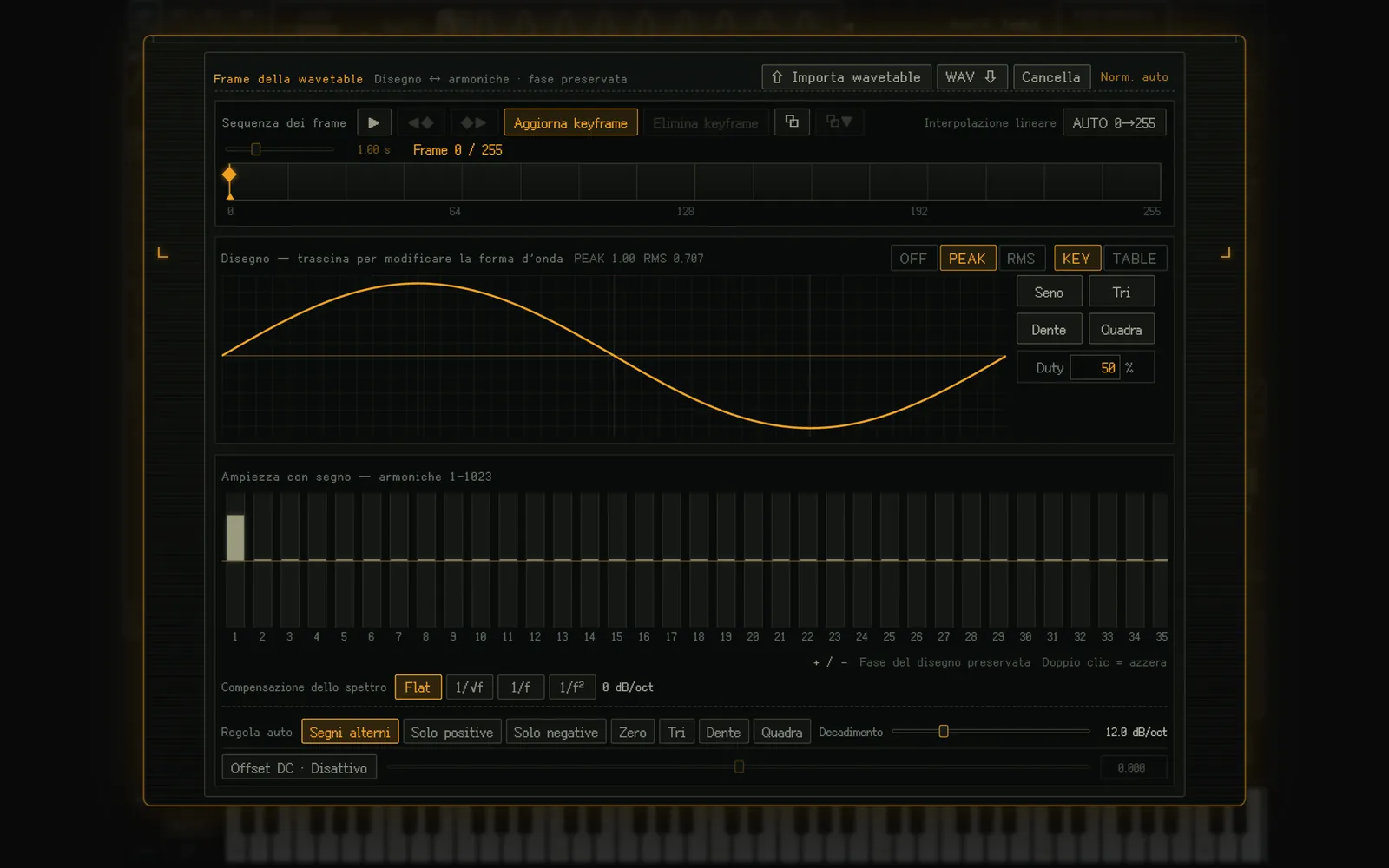
Spostati in un punto qualsiasi della barra dei frame per disegnare a mano la forma d’onda di quel keyframe. Con «Aggiorna keyframe» aggiorni il keyframe e con «Elimina keyframe» lo elimini. I frame tra un keyframe e l’altro vengono interpolati.
Il grafico a barre sottostante mostra le armoniche corrispondenti alla forma d’onda: in altre parole, puoi fare sintesi additiva. Se modifichi uno dei due, l’altro si aggiorna automaticamente. Usa il metodo di modifica che preferisci.
La posizione di FRAME può essere spostata dalla modulazione o dai collegamenti tra operatori. Con AUTO su FRAME, i frame possono anche essere scansionati automaticamente.
La normalizzazione del volume viene applicata dal plugin al di fuori della modifica, quindi il volume non cambia mentre modifichi. OFF usa la forma d’onda così com’è, PEAK porta il campione più forte a 1 e RMS la allinea a una sinusoide a fondo scala (il picco può superare 1; per un modulatore, il picco corrisponde alla profondità della FM). KEY normalizza il volume di ogni keyframe prima dell’interpolazione (aumento massimo: +12 dB), mentre TABLE applica un unico guadagno all’intera tabella.
Con i pulsanti puoi sia esportare la wavetable come WAV sia importarla. Esistono diversi modi di importazione:
- Rileva automaticamente l’intonazione: per i normali file WAV.
- Imposta la frequenza fondamentale: quando conosci la frequenza della fondamentale.
- Leggi così com’è (frame da 2048): scegli questa opzione per i WAV esportati da IMFMSynth.
Inviluppo
L’inviluppo si imposta come ADSR oppure disegnandolo a mano in modalità PEN.
L’ADSR si imposta trascinando o inserendo i valori numerici.
In modalità PEN (POINTS), fai clic sul grafico per aggiungere punti e trascinali per spostarli. Per cambiare la curvatura tra due punti, trascina il ◆.
- Premendo il pulsante PEN puoi disegnare a mano libera. Al termine del disegno, la linea viene semplificata automaticamente a un massimo di 32 punti.
- LIN: commuta l’asse orizzontale tra scala lineare e logaritmica. Nella scala lineare valori di nota uguali hanno la stessa larghezza, quindi il ritmo si legge facilmente; quella logaritmica è più adatta a disegnare attacchi brevi.
- L’asse verticale può allinearsi a una griglia OFF / 1% / 5% / 10%. L’asse orizzontale si allinea a una griglia che dipende da SYNC (sincronizzazione al tempo) e dalle relative impostazioni.
- SUS: imposta il punto selezionato come punto di sustain. LOOP: ripete in loop dal punto selezionato al punto di sustain (premi di nuovo per annullare). DEL: elimina il punto selezionato (anche con un doppio clic).
- FIT: mostra di nuovo l’intero inviluppo. La rotella del mouse ingrandisce l’asse orizzontale attorno al puntatore e Maiusc+rotella lo sposta a sinistra e a destra. Utile per le regolazioni di precisione.
- Per usare un EG del DX7, inserisci R1–R4 e L1–L4 e premi «CREA PUNTI»: verrà convertito in un inviluppo POINTS.
Routing basato su patch
È la funzione che permette di collegare insieme operatori e filtri.
Gli elementi da collegare sono gli operatori e i filtri, e ognuno ha una freccia di ingresso (◀) e una freccia di uscita (▶). Per creare un collegamento basta trascinare da una freccia di uscita a una freccia di ingresso. Così si costruisce la patch.
Il colore dei cavi ha un significato: arancione indica la FM (modulazione di fase), giallo l’audio.
Importante: se i collegamenti non arrivano fino all’ingresso dell’uscita finale (OUT), non si sente alcun suono. Nello stato iniziale il suono scorre nell’ordine operatore 8 → F1 → F2 → F3 → OUT (tutti i filtri sono su Off). Se interrompi questo percorso il suono scompare, quindi, se non ti raccapezzi più, controlla qui.
La quantità di ogni collegamento si imposta nel pannello ROUTE in alto a destra. Fai clic sul collegamento da modificare per selezionarlo: potrai impostarne la quantità in ingresso e (se l’uscita è un operatore) la fase. Puoi cambiare la quantità anche girando la rotella del mouse sopra il cavo.
Per eliminare un collegamento, fai clic destro sul cavo.
Quando i collegamenti si affollano, «Larghezza auto» allarga automaticamente il grafico.
Premendo «ALGO» puoi scegliere tra 32 algoritmi (schemi di collegamento a sei operatori) con la stessa numerazione del DX7. La scelta sostituisce i collegamenti degli operatori 1–6 e scollega il 7 e l’8. Rapporti, livelli, inviluppi e quantità di feedback restano invariati, e una scelta si annulla con un solo UNDO. FM AMOUNT, invece, regola insieme la modulazione di fase tra 0 e 200% (100% corrisponde allo stato salvato). Inizialmente si applica solo ai collegamenti tra operatori; da ⚙ puoi aggiungere anche il feedback di un operatore su sé stesso e altro.
Filtri
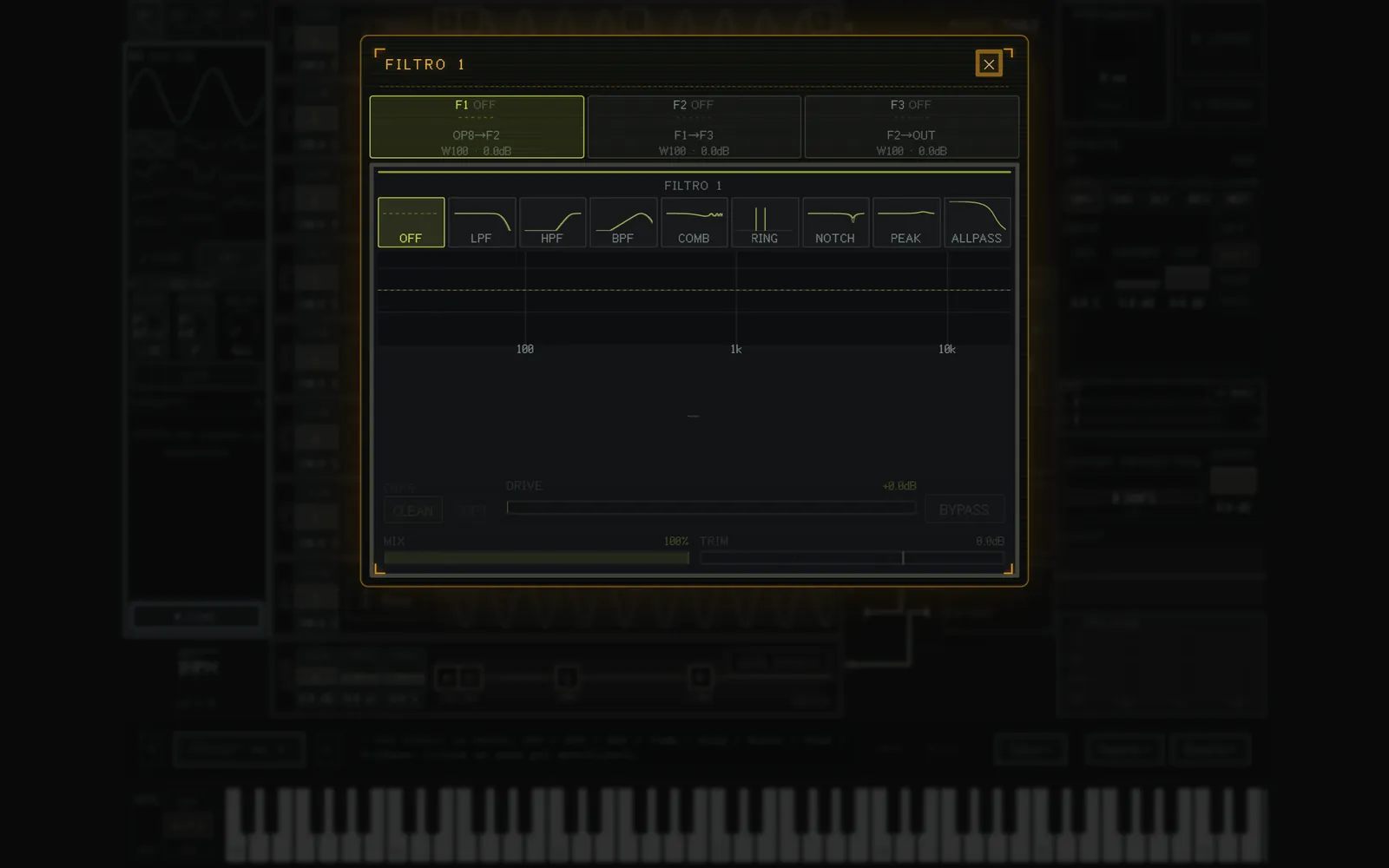
I filtri sono tre stadi in serie (F1–F3); facendo clic su un nodo si apre il suo editor. Puoi scegliere tra questi otto tipi.
- LPF filtro passa-basso
- HPF filtro passa-alto
- BPF filtro passa-banda
- COMB filtro comb
- RING modulatore ad anello
- NOTCH filtro notch
- PEAK filtro a campana (EQ)
- ALLPASS filtro passa-tutto
In generale ogni filtro ha due impostazioni: frequenza di cutoff e risonanza (le voci cambiano a seconda del tipo: PEAK ha Gain, RING una frequenza e così via). Puoi regolarle trascinando nell’interfaccia bidimensionale oppure con i singoli cursori.
Sono tutti abbastanza intuitivi, ma il key tracking merita una spiegazione, perché pochi sintetizzatori lo offrono. Il key tracking sposta la frequenza impostata in base all’altezza della nota MIDI. Ad esempio, suonando una nota acuta come C7 con un basso filtrato da un normale LPF, il suono può risultare compromesso. Con il key tracking al 100%, il filtro agisce con lo stesso timbro a qualsiasi altezza.
È facile dimenticarsi di impostare MIX a un valore adeguato: fai attenzione.
Modulazione
Ci sono quattro slot di modulazione, che si selezionano con le schede in alto a sinistra (M1–M4).
Capita spesso di voler variare nel tempo, liberamente, parametri come GAIN o la frequenza di cutoff di un filtro. A questo serve la modulazione.
Puoi scegliere tra 11 forme d’onda.
- Sinusoide
- Triangolare
- Dente di sega
- Dente di sega (invertito)
- Quadra
- LFO S&H
- RAMP UP
- RAMP DOWN
- RANDOM
- ADSR
- Funzione costante
Le impostazioni di base sono RATE (frequenza, o durata in secondi per alcune forme d’onda), PHASE (fase) e DELAY (ritardo prima che entri in azione). KEY fa ripartire la forma d’onda dall’inizio a ogni nota suonata. SYNC la sincronizza al tempo dell’host.
Con il pulsante ENV puoi definire come varia nel tempo la quantità di modulazione, con lo stesso inviluppo disegnato a mano degli operatori.
Come applicare la modulazione
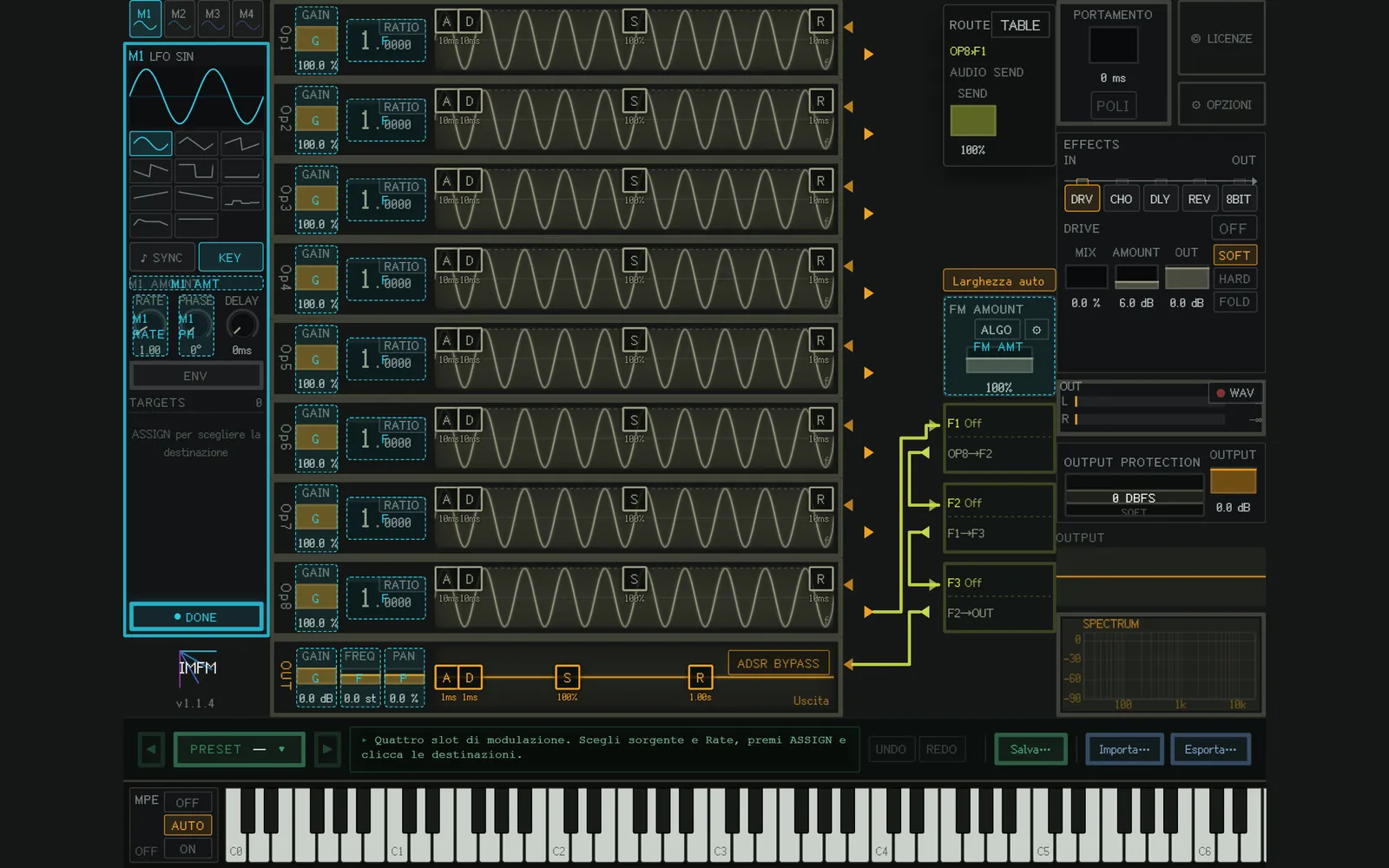
Premendo il pulsante ASSIGN si entra in modalità di assegnazione. I punti assegnabili si illuminano con il colore di quello slot di modulazione. Fai clic su tutte le destinazioni che vuoi modulare.
Al termine, il pulsante che prima era ASSIGN è diventato DONE: premilo. Le destinazioni assegnate compaiono nell’elenco TARGETS, dove con la manopola stabilisci quanto applicare la modulazione. Ecco fatto.
Durante l’assegnazione puoi anche scegliere RATE / PHASE / AMOUNT di un altro slot, per modulare un modulatore con un altro.
Un uso pratico della funzione costante
Combinata con ENV, la funzione costante permette di ottenere qualsiasi forma d’onda. Poiché restituisce sempre 1, ne disegni la forma con ENV e stabilisci la quantità per ogni destinazione in TARGETS.
Effetti
Gli effetti sono cinque.
- DRV drive
- CHO chorus
- DLY delay
- REV riverbero
- 8BIT
Trascinando le schede puoi cambiarne l’ordine. Nello stato iniziale sono tutti su OFF. Seleziona la scheda dell’effetto che vuoi usare e premi il pulsante ON per attivarlo. La quantità di ogni effetto miscelata al suono si regola con MIX.
Solo 8BIT richiede una spiegazione più dettagliata.
8BIT
- RATE: determina la frequenza di campionamento, cioè quanto è grossolano l’asse del tempo. È una frazione della frequenza di campionamento dell’host, con un minimo di 50 Hz.
- BITS: determina il numero di bit della quantizzazione dell’ampiezza, cioè quanto è grossolano l’asse verticale.
- MIX: la quantità di effetto miscelata al suono originale.
MIX, BITS e RATE possono essere tutti destinazioni di modulazione.
Portamento
Collega in modo fluido una nota alla successiva. Si imposta in ms. Sopra 0 ms il sintetizzatore diventa Mono (una nota alla volta) e l’intonazione scivola; a 0 ms è Poli (accordi).
Uscita e monitoraggio
- OUTPUT PROTECTION: protezione dell’uscita. 0 dBFS (valore iniziale) taglia i picchi a 0 dBFS. Soft li arrotonda dolcemente prima di tagliarli. Off rimuove la protezione e lascia la regolazione del volume al fader dell’host (resta solo un limite intorno a +12 dBFS). L’indicatore CLIP del misuratore si accende solo quando la protezione ha effettivamente modificato il suono.
- OUTPUT: il volume finale, applicato dopo il clip e 8BIT.
- WAV: suona C4 per 2048×256 campioni con il suono attuale e lo esporta come WAV. I file vengono salvati in Documents/IMFMSynth/Exports.
- Spettro: lo spettro dell’uscita (20 Hz–20 kHz, logaritmico).
Preset
Facendo clic su PRESET si apre l’elenco dei preset. Tra i preset utente, Maiusc+clic seleziona un intervallo, Ctrl (su Mac, Cmd)+clic aggiunge o toglie un preset alla volta e trascinando selezioni quelli su cui passi. Dopo la selezione, premi «Elimina selezione»: dopo una conferma, verranno eliminati tutti insieme. Un clic normale carica il preset.
I banchi DX7 (.syx) si caricano con Importa….
Opzioni
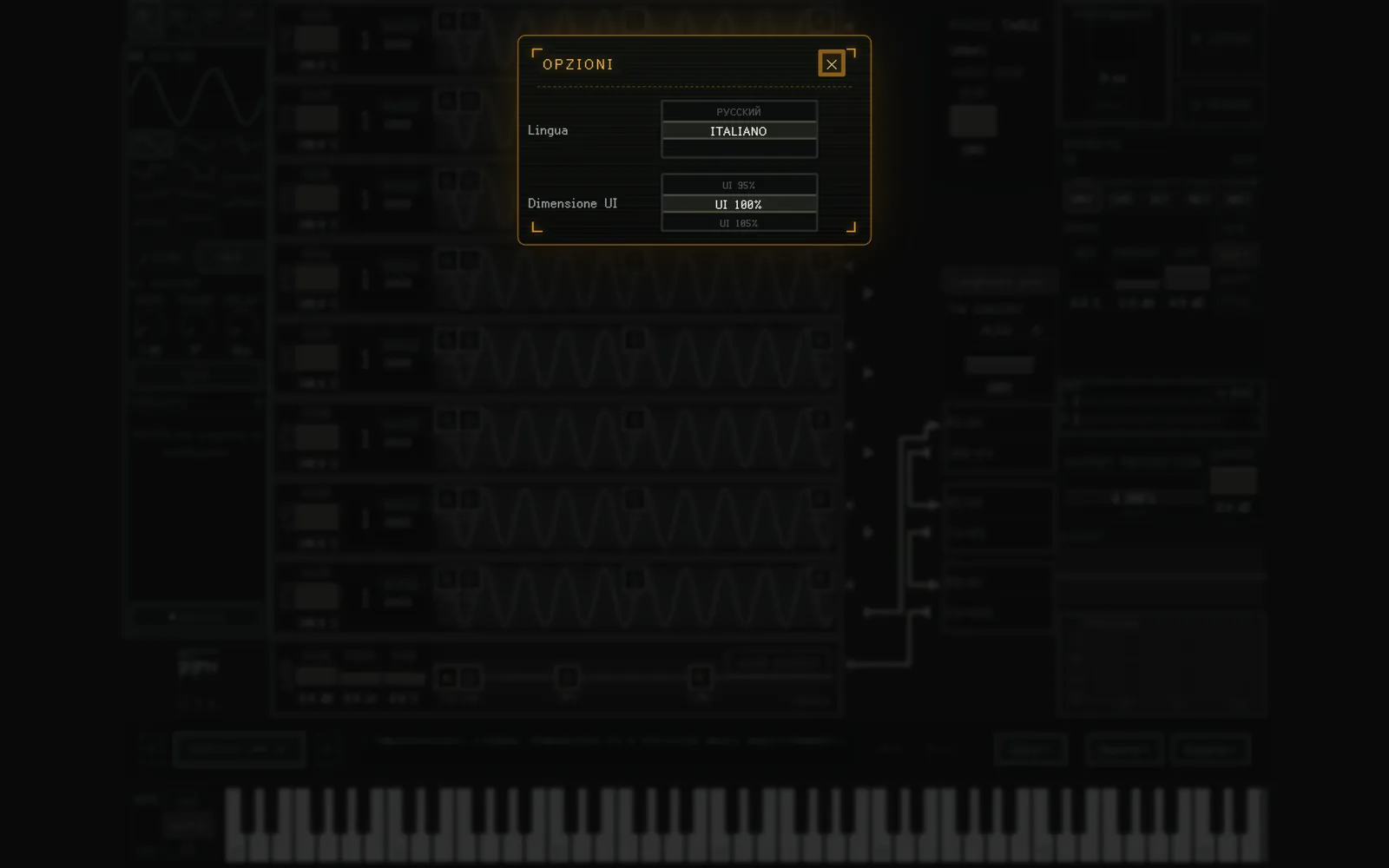
Puoi impostare la lingua e la dimensione dell’interfaccia (75–150%); ci sono inoltre l’attivazione o disattivazione (ON / OFF) del controllo automatico degli aggiornamenti e un pulsante per controllare subito. Queste impostazioni sono condivise in tutto il PC su cui il plugin è installato.
Con la lingua su AUTO, l’interfaccia segue la lingua del sistema operativo.