
사용자 설명서
화면 구성부터 오퍼레이터, 패치 기반 라우팅, 필터, 모듈레이션, 이펙트까지 실제 화면 이미지와 함께 설명합니다.
화면 안내
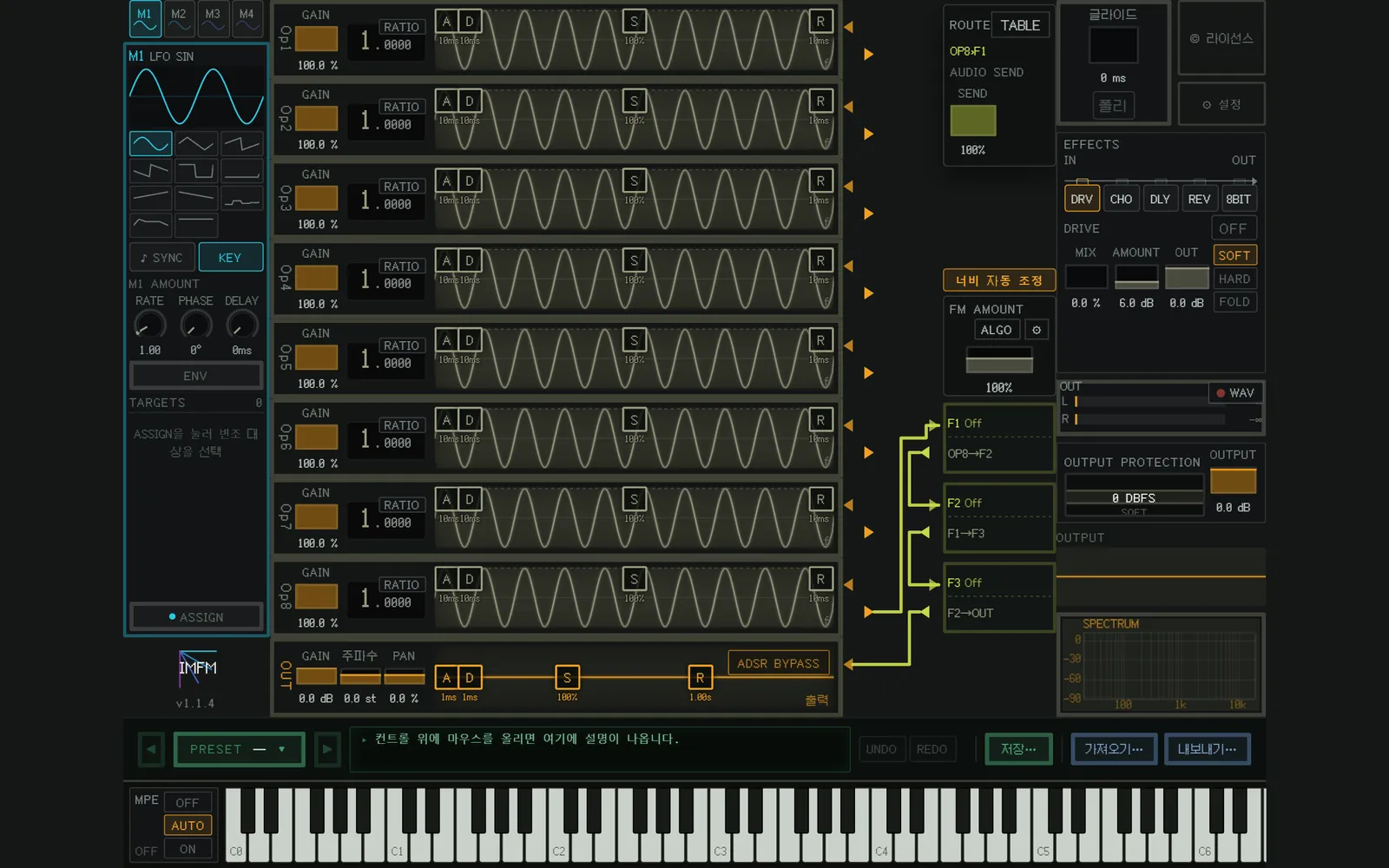
화면 위쪽은 왼쪽부터 다음 블록으로 나뉩니다.
- 모듈레이션(M1~M4)
- 오퍼레이터 8개와 출력(OUT)
- 패치 기반 라우팅: 오퍼레이터와 필터를 잇는 배선입니다. 오른쪽 위의 ROUTE 패널에서 배선마다 양 등을 설정합니다(TABLE을 누르면 FM / PHASE와 AUDIO / FILTER의 두 표에서 편집할 수 있습니다. ← OPERATORS로 돌아갑니다).
- 필터(F1~F3)
- 오른쪽 블록: 포르타멘토, 라이선스 버튼과 설정 버튼, 이펙트, 출력 미터, OUTPUT PROTECTION과 OUTPUT, 스펙트럼이 있습니다. FM AMOUNT와 ALGO도 이 근처에 있습니다.
MIDI 건반 바로 위 줄에는 왼쪽부터 다음이 있습니다.
- 프리셋 선택(PRESET): 클릭하면 목록이 열립니다. ◀ ▶로 차례로 바꿀 수 있습니다.
- 설명란: 마우스를 올린 컨트롤의 설명이 표시됩니다. 잘 모르겠으면 먼저 여기를 확인하세요.
- UNDO / REDO: Ctrl+Z로 실행 취소하고, Ctrl+Shift+Z 또는 Ctrl+Y로 다시 실행합니다(Mac에서는 Cmd).
- 저장…: 지금 소리를 사용자 프리셋으로 저장합니다.
- 가져오기…: IMFMSynth 프리셋(.json)과 DX7 뱅크(.syx)를 모두 불러올 수 있습니다.
- 내보내기…: IMFMSynth 프리셋으로 내보냅니다.
건반 왼쪽에는 MPE 스위치가 있습니다. AUTO는 호스트의 MPE 설정을 따르고, ON은 항상 MPE로 처리하며, OFF는 MPE를 사용하지 않습니다. ON으로 하면 일반 피치 벤드 휠은 동작하지 않습니다.
이제 주요 기능을 하나씩 사용법과 함께 설명합니다.
오퍼레이터
오퍼레이터는 FM의 음원입니다. 모두 8개이며, 클릭하면 자세한 편집 화면(WAVE EDIT)이 열립니다.
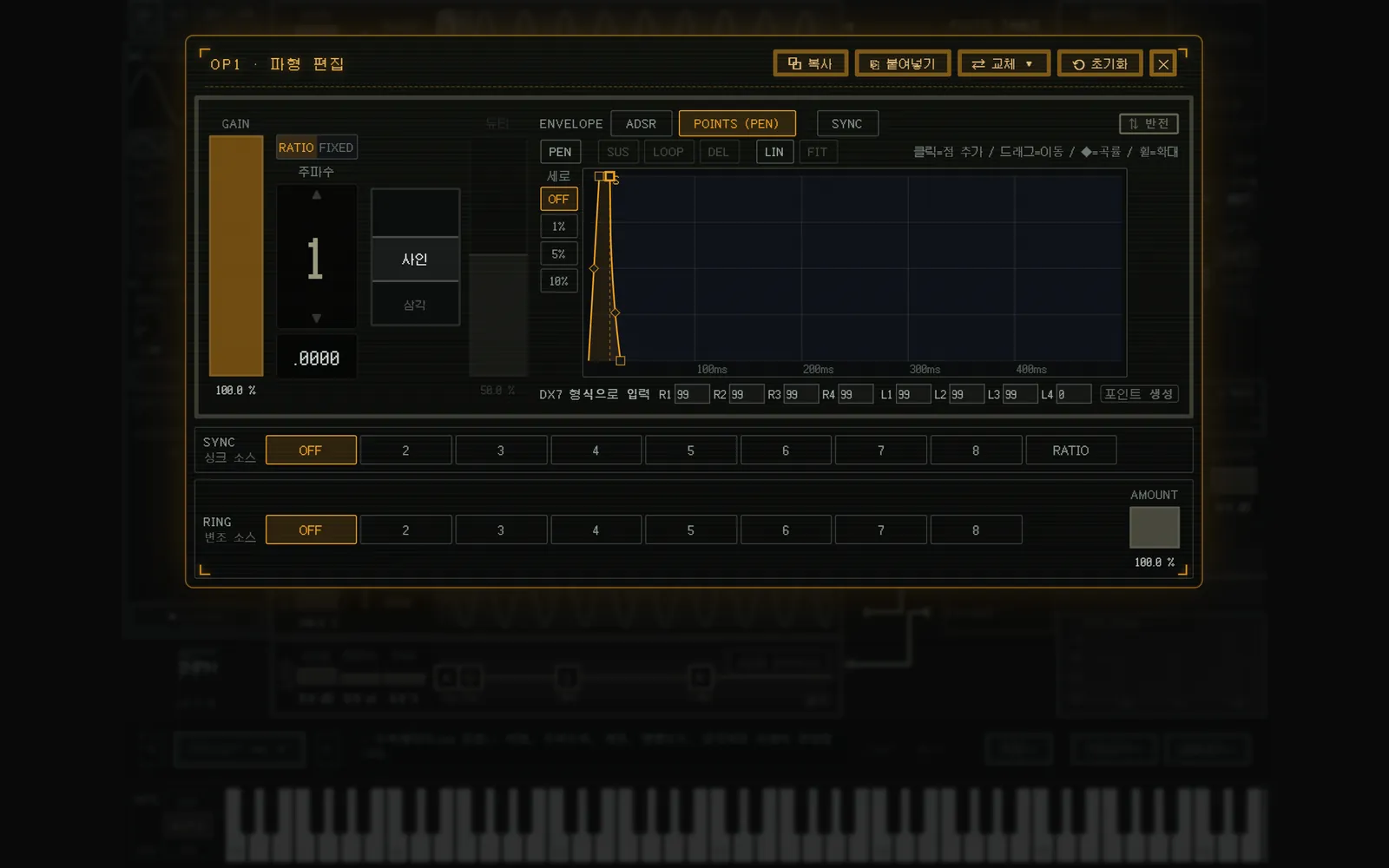
기본 설정
GAIN, 주파수, 파형, 엔벨로프를 설정합니다. 주파수는 버튼으로 RATIO(건반에 대한 배율)와 FIXED(건반과 상관없이 정해진 Hz)를 전환합니다. FIXED 오퍼레이터에는 피치 벤드, Master Freq의 조옮김, 포르타멘토가 적용되지 않습니다. 피치 EG와, Master Freq나 각 오퍼레이터의 주파수에 대한 변조는 적용됩니다.
편집 화면 위쪽에는 복사 / 붙여넣기 / 교체 / 초기화 버튼이 있습니다. 편집 화면이 열려 있을 때(또는 마우스를 올린 오퍼레이터에 대해서는) Ctrl+C / Ctrl+V로도 복사하고 붙여넣을 수 있습니다.
그 밖에 다음 설정이 있습니다.
- INVERT: 출력의 부호(양/음)를 반전합니다.
- SYNC: 하드 싱크입니다. 싱크 소스로 고른 오퍼레이터가 한 주기를 시작할 때마다 이 오퍼레이터를 처음부터 다시 시작합니다.
- RING: 링 모듈레이션입니다. 다른 오퍼레이터의 출력을 곱합니다. AMOUNT가 0%이면 원래 소리 그대로이고, 100%이면 완전한 링 모듈레이션입니다.
파형
다음 파형 중에서 고를 수 있습니다.
- 사인파
- 삼각파
- 톱니파
- 사각파(듀티비도 설정할 수 있습니다)
- 노이즈(시드 값을 설정할 수 있습니다. RND는 매번 다른 노이즈, 1~9999는 매번 같은 노이즈입니다)
- 화이트 노이즈
- 핑크 노이즈
- 브라운 노이즈
- 그레이 노이즈
- 웨이브테이블
웨이브테이블은 내용이 복잡하므로 따로 항목을 나누어 설명합니다.
웨이브테이블 파형
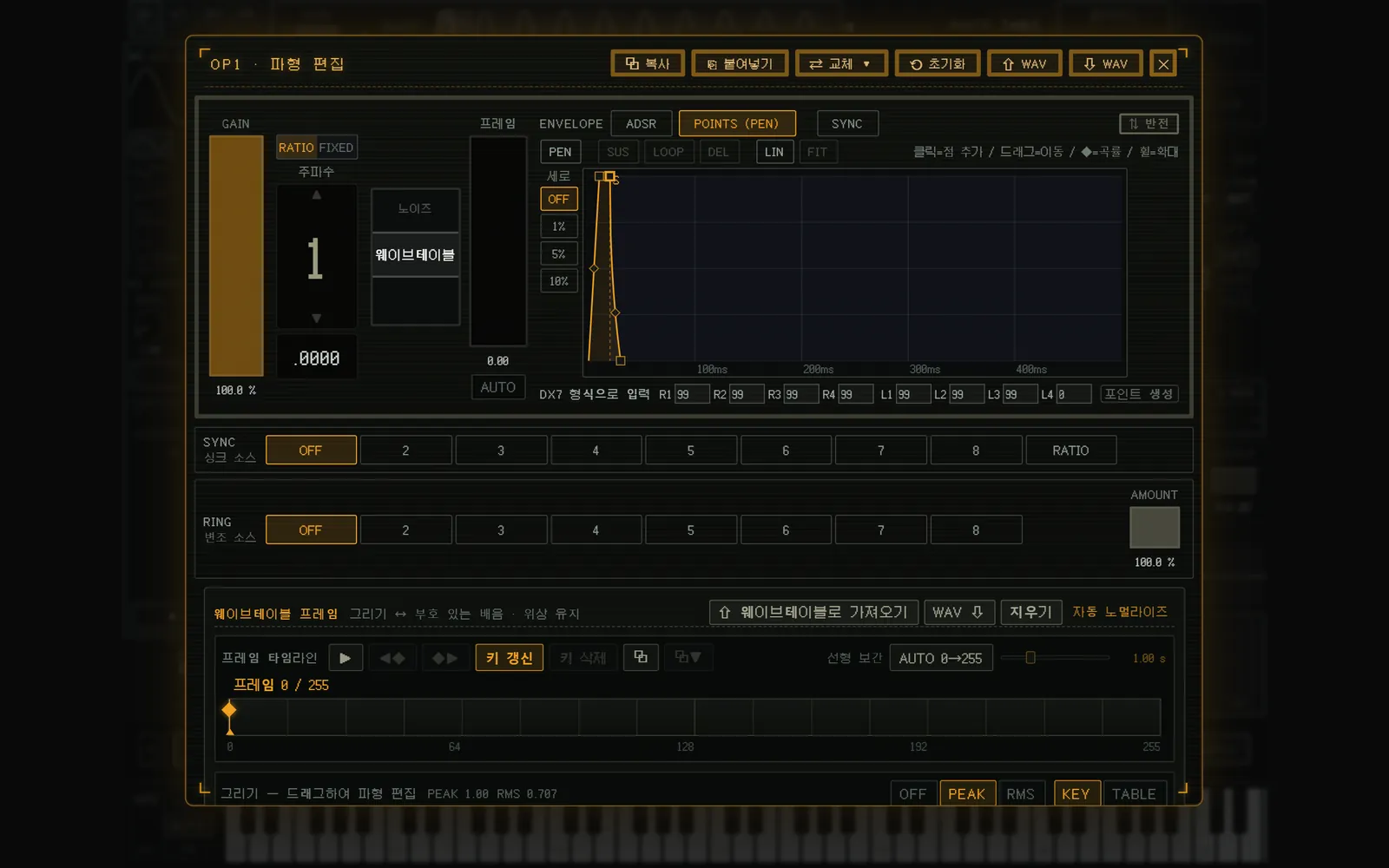
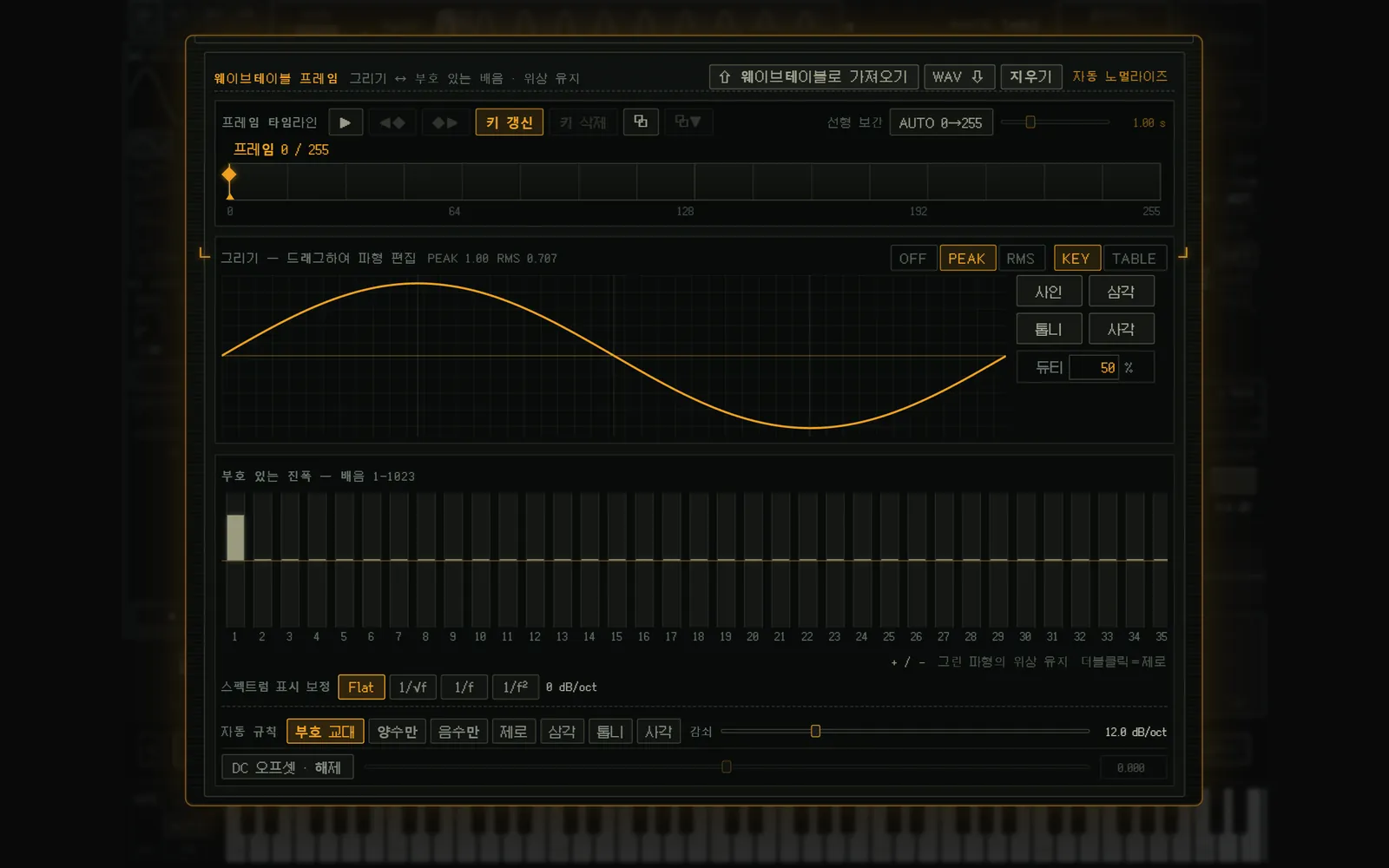
프레임 바에서 원하는 위치로 이동해 그 키프레임의 파형을 직접 그릴 수 있습니다. 키는 ‘키 갱신’으로 갱신하고 ‘키 삭제’로 삭제합니다. 키와 키 사이는 보간됩니다.
아래쪽 막대그래프는 파형에 대응하는 배음 그래프입니다. 즉, 가산 합성을 할 수 있습니다. 한쪽을 바꾸면 다른 쪽이 자동으로 따라 바뀝니다. 편한 편집 방법을 사용하세요.
FRAME 위치는 모듈레이션이나 오퍼레이터 간 연결로 움직일 수 있습니다. FRAME의 AUTO를 사용하면 프레임을 자동으로 스캔하게 할 수도 있습니다.
음량 정규화는 플러그인이 편집과 별도로 처리합니다. 편집하는 도중에 음량이 바뀌지는 않습니다. OFF는 파형을 그대로 사용하고, PEAK는 가장 큰 샘플을 1에 맞추며, RMS는 풀스케일 사인파에 맞춥니다(피크가 1을 넘을 수 있습니다. 모듈레이터로 사용할 때는 피크가 FM의 깊이가 됩니다). KEY는 보간하기 전에 키프레임마다 음량을 맞추고(올리는 양은 최대 +12 dB), TABLE은 테이블 전체에 하나의 게인을 적용합니다.
버튼으로 웨이브테이블을 WAV로 내보내거나 가져올 수 있습니다. 가져오기 방식은 여러 가지가 있습니다.
- 피치 자동 감지: 일반 WAV를 가져올 때 사용합니다.
- 기음 주파수 수동 지정: 기음의 주파수를 알고 있을 때 사용합니다.
- 2048 샘플 단위로 그대로 읽기: IMFMSynth에서 내보낸 WAV는 이것을 선택하세요.
엔벨로프
엔벨로프는 ADSR과 PEN 모드의 손그림 중 하나로 설정합니다.
ADSR은 드래그하거나 수치를 입력해 설정합니다.
PEN 모드(POINTS)에서는 그래프를 클릭해 포인트를 추가하고, 드래그해 옮깁니다. 포인트 사이의 곡률은 ◆를 드래그해 바꿉니다.
- PEN 버튼을 누르면 프리핸드로 그릴 수 있습니다. 다 그리고 나면 32개 이하의 포인트로 자동 정리됩니다.
- LIN: 가로축을 선형과 로그 사이에서 전환합니다. 선형은 같은 음가가 같은 폭이 되어 리듬을 읽기 쉽고, 로그는 짧은 어택을 그리기에 알맞습니다.
- 세로축은 OFF / 1% / 5% / 10% 그리드에 스냅할 수 있습니다. 가로축은 SYNC(템포 동기)와 설정에 따른 그리드에 스냅합니다.
- SUS: 선택한 포인트를 서스테인 포인트로 지정합니다. LOOP: 선택한 포인트부터 서스테인 포인트까지 루프합니다(한 번 더 누르면 해제). DEL: 선택한 포인트를 삭제합니다(더블클릭으로도 삭제할 수 있습니다).
- FIT: 엔벨로프 전체를 다시 표시합니다. 마우스 휠로 포인터를 중심으로 가로축을 확대·축소할 수 있고, Shift+휠로 좌우로 이동할 수 있습니다. 세밀하게 설정하고 싶을 때 사용하세요.
- DX7의 EG를 쓰고 싶다면 R1
R4와 L1L4를 입력하고 ‘포인트 생성’을 누르세요. POINTS 엔벨로프로 변환됩니다.
패치 기반 라우팅
오퍼레이터와 필터를 한꺼번에 배선하는 기능입니다.
배선 대상은 오퍼레이터와 필터이며, 각각에 입력 화살표(◀)와 출력 화살표(▶)가 있습니다. 배선의 기본은 출력 화살표에서 입력 화살표로 드래그 앤 드롭하는 것뿐입니다. 이렇게 하면 패치가 완성됩니다.
선의 색에는 의미가 있습니다. 주황색은 FM(위상 변조), 노란색은 오디오입니다.
중요한 점으로, 최종 출력(OUT)의 입력까지 배선이 이어져 있지 않으면 소리가 나지 않습니다. 초기 상태에서는 오퍼레이터 8 → F1 → F2 → F3 → OUT 순서로 소리가 흐릅니다(필터는 모두 Off입니다). 이 배선을 끊으면 소리가 나지 않게 되므로, 헷갈릴 때는 이곳을 확인하세요.
배선의 양은 오른쪽 위의 ROUTE 패널에서 설정합니다. 설정하려는 배선을 클릭해 선택하면 입력의 양과 (출력 쪽이 오퍼레이터인 경우) 위상을 설정할 수 있습니다. 선 위에서 마우스 휠을 돌려도 양을 바꿀 수 있습니다.
배선을 삭제하려면 그 선을 오른쪽 클릭하세요.
연결이 빽빽해지면 ‘너비 자동 조정’으로 그래프의 가로 폭을 자동으로 넓힐 수 있습니다.
‘ALGO’를 누르면 DX7과 같은 번호의 알고리즘 32종(6 오퍼레이터 연결도) 중에서 고를 수 있습니다. 선택하면 오퍼레이터 16의 연결이 바뀌고, 7과 8은 분리됩니다. 주파수비, 레벨, 엔벨로프, 피드백 양은 그대로이며, 한 번의 선택은 UNDO 한 번으로 되돌릴 수 있습니다. 또한 FM AMOUNT는 위상 변조의 양을 한꺼번에 0200%로 조정합니다(100%가 저장된 그대로의 상태입니다). 초기 상태에서 적용 대상은 오퍼레이터 간 연결뿐이며, ⚙에서 셀프 피드백 등도 대상에 추가할 수 있습니다.
필터
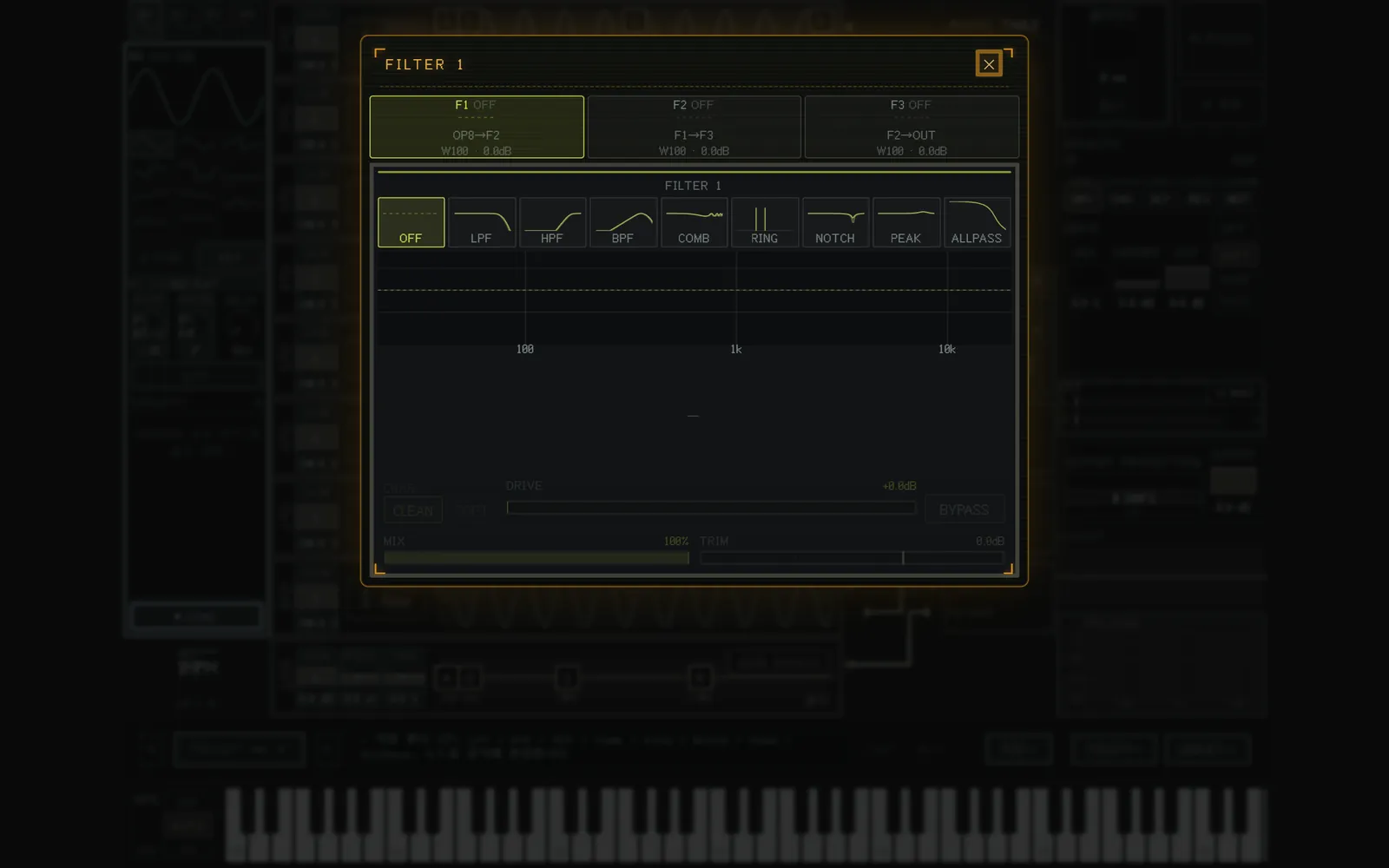
필터는 직렬로 3단(F1~F3)이 있으며, 노드를 클릭하면 편집 화면이 열립니다. 다음 8가지 중에서 고를 수 있습니다.
- LPF 로우패스 필터
- HPF 하이패스 필터
- BPF 밴드패스 필터
- COMB 콤 필터
- RING 링 모듈레이터
- NOTCH 노치 필터
- PEAK 피크 필터(EQ)
- ALLPASS 올패스 필터
기본적으로 어느 필터든 컷오프 주파수와 레조넌스 두 가지를 설정합니다(PEAK는 Gain, RING은 주파수 등 종류에 따라 항목이 달라집니다). 설정은 2차원 UI에서 드래그하거나 각 슬라이더로 할 수 있습니다.
대부분 보면 알 수 있게 되어 있지만, 키 트랙은 갖춘 신시사이저가 드물어서 설명해 둡니다. 키 트랙은 지정한 주파수를 MIDI 노트의 음높이에 맞춰 움직이는 기능입니다. 예를 들어 일반적인 LPF를 건 베이스 음색으로 C7 같은 높은 음을 연주하면 소리가 망가질 수 있습니다. 키 트랙을 100%로 하면 어느 음높이에서든 같은 음색으로 필터가 걸립니다.
MIX를 알맞은 비율로 맞추는 것을 잊기 쉬우니 주의하세요.
모듈레이션
모듈레이션은 4개이며, 왼쪽 위의 탭(M1~M4)으로 전환합니다.
GAIN이나 필터의 컷오프 주파수 등을 시간에 따라 자유롭게 움직이고 싶을 때가 있습니다. 이럴 때 쓰는 것이 모듈레이션입니다.
파형은 11가지 중에서 고를 수 있습니다.
- 사인파
- 삼각파
- 톱니파
- 톱니파(위아래 반전)
- 사각파
- LFO S&H
- RAMP UP
- RAMP DOWN
- RANDOM
- ADSR
- 상수 함수
기본적으로 RATE(주파수. 파형에 따라서는 초 단위), PHASE(위상), DELAY(효과가 시작되기까지의 지연)로 설정합니다. KEY는 노트를 칠 때마다 파형을 처음부터 다시 시작합니다. SYNC는 호스트의 템포에 맞춥니다.
ENV 버튼으로는 모듈레이션 양이 시간에 따라 어떻게 바뀔지를 오퍼레이터와 같은 손그림 엔벨로프로 설정할 수 있습니다.
모듈레이션 거는 방법
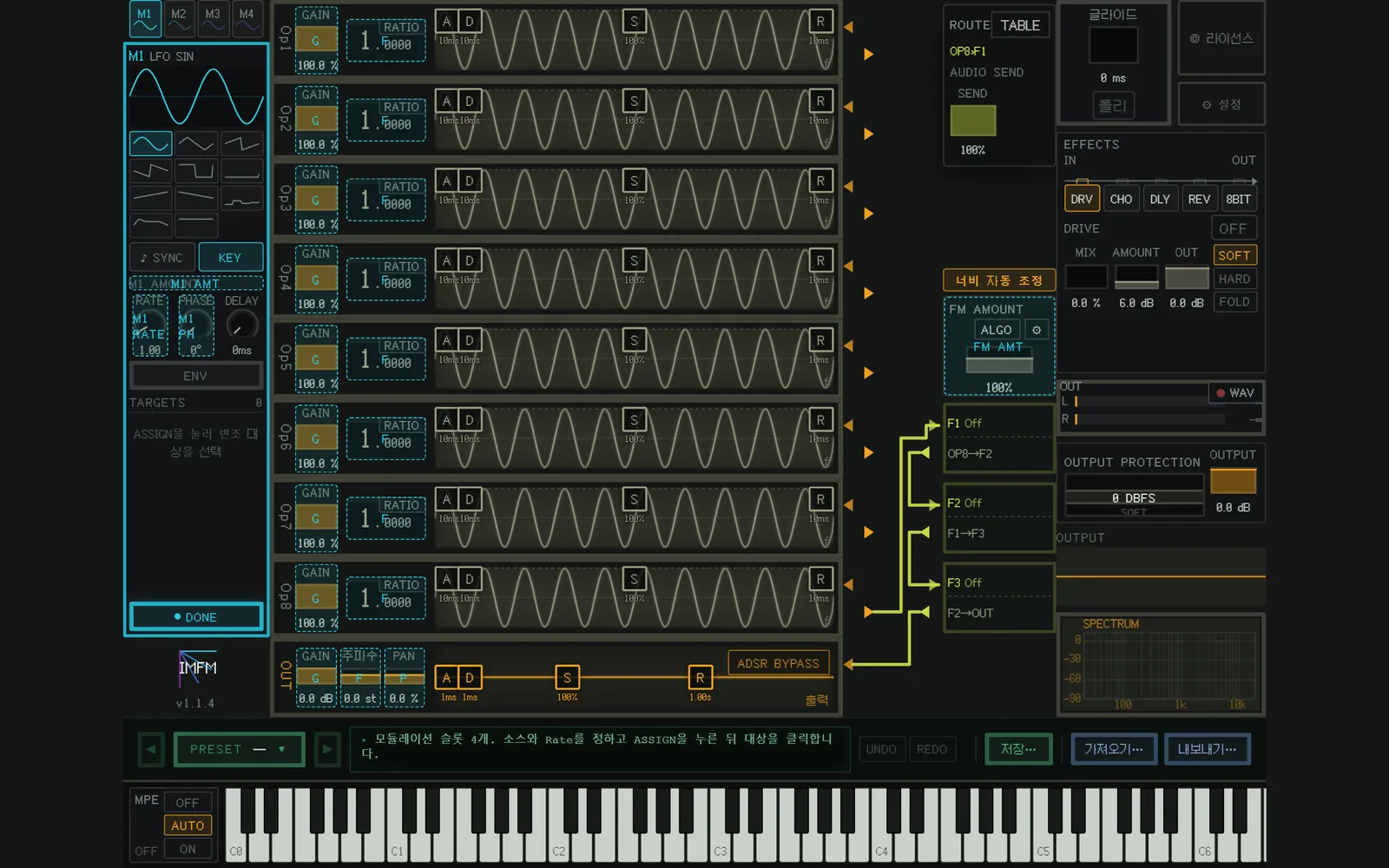
ASSIGN 버튼을 누르면 할당 모드가 됩니다. 할당할 수 있는 곳이 해당 모듈레이션의 색으로 빛납니다. 모듈레이션을 걸고 싶은 대상을 여러 개 클릭하세요.
다 끝나면 조금 전까지 ASSIGN이었던 버튼이 DONE으로 바뀌어 있으니 그 버튼을 누릅니다. 그러면 할당한 대상이 TARGETS 칸에 나열되므로, 얼마나 걸지를 노브로 설정합니다. 이것으로 완료입니다.
할당 중에 다른 슬롯의 RATE / PHASE / AMOUNT를 고르면 모듈레이터를 모듈레이터로 움직일 수도 있습니다.
상수 함수의 편리한 사용법
상수 함수는 ENV와 함께 쓰면 원하는 파형을 표현할 수 있습니다. 상수 함수는 항상 1을 출력하므로 그 모양을 ENV로 그리고, 대상마다의 양을 TARGETS에서 정합니다.
이펙트
이펙트는 5가지입니다.
- DRV 드라이브
- CHO 코러스
- DLY 딜레이
- REV 리버브
- 8BIT
탭을 드래그 앤 드롭하면 순서를 바꿀 수 있습니다. 초기 상태에서는 모두 OFF입니다. 사용할 이펙트의 탭을 고르고 ON 버튼을 누르면 켜집니다. 각 이펙트가 섞이는 양은 MIX로 정합니다.
8BIT만 자세히 설명합니다.
8BIT
- RATE: 샘플링 주파수, 즉 시간축의 거칠기를 정합니다. 호스트 샘플레이트에 대한 비율이며, 하한은 50 Hz입니다.
- BITS: 진폭의 양자화 비트 수, 즉 세로축의 거칠기를 정합니다.
- MIX: 원래 소리와 섞이는 양입니다.
MIX, BITS, RATE는 모두 모듈레이션 대상으로 지정할 수 있습니다.
포르타멘토
한 음과 다음 음을 매끄럽게 잇는 기능입니다. ms 단위로 설정합니다. 0 ms보다 크게 하면 모노(단음)가 되어 피치가 미끄러집니다. 0 ms일 때는 폴리(화음)입니다.
출력과 모니터
- OUTPUT PROTECTION: 출력 보호입니다. 0 dBFS(초기값)는 0 dBFS에서 피크를 잘라 냅니다. Soft는 부드럽게 둥글린 뒤 잘라 냅니다. Off는 보호를 해제하고 음량 조정을 호스트의 페이더에 맡깁니다(+12 dBFS 부근의 상한만은 남습니다). 미터의 CLIP은 보호가 실제로 소리를 바꿨을 때만 켜집니다.
- OUTPUT: 가장 마지막 단의 음량입니다. 클립과 8BIT 뒤에 적용됩니다.
- WAV: 현재 음색으로 C4를 2048×256 샘플 동안 연주해 WAV로 내보냅니다. 저장 위치는 Documents/IMFMSynth/Exports입니다.
- 스펙트럼: 출력 스펙트럼입니다(20 Hz~20 kHz, 로그).
프리셋
PRESET을 클릭하면 프리셋 목록이 열립니다. 사용자 프리셋은 Shift+클릭으로 범위를 선택하고, Ctrl(Mac에서는 Cmd)+클릭으로 하나씩 추가·해제하며, 드래그해 쓸어서 선택할 수 있습니다. 선택한 뒤 ‘선택 항목 삭제’를 누르면 확인을 거쳐 한꺼번에 삭제합니다. 일반 클릭은 프리셋 불러오기입니다.
DX7 뱅크(.syx)는 가져오기…에서 불러옵니다.
설정
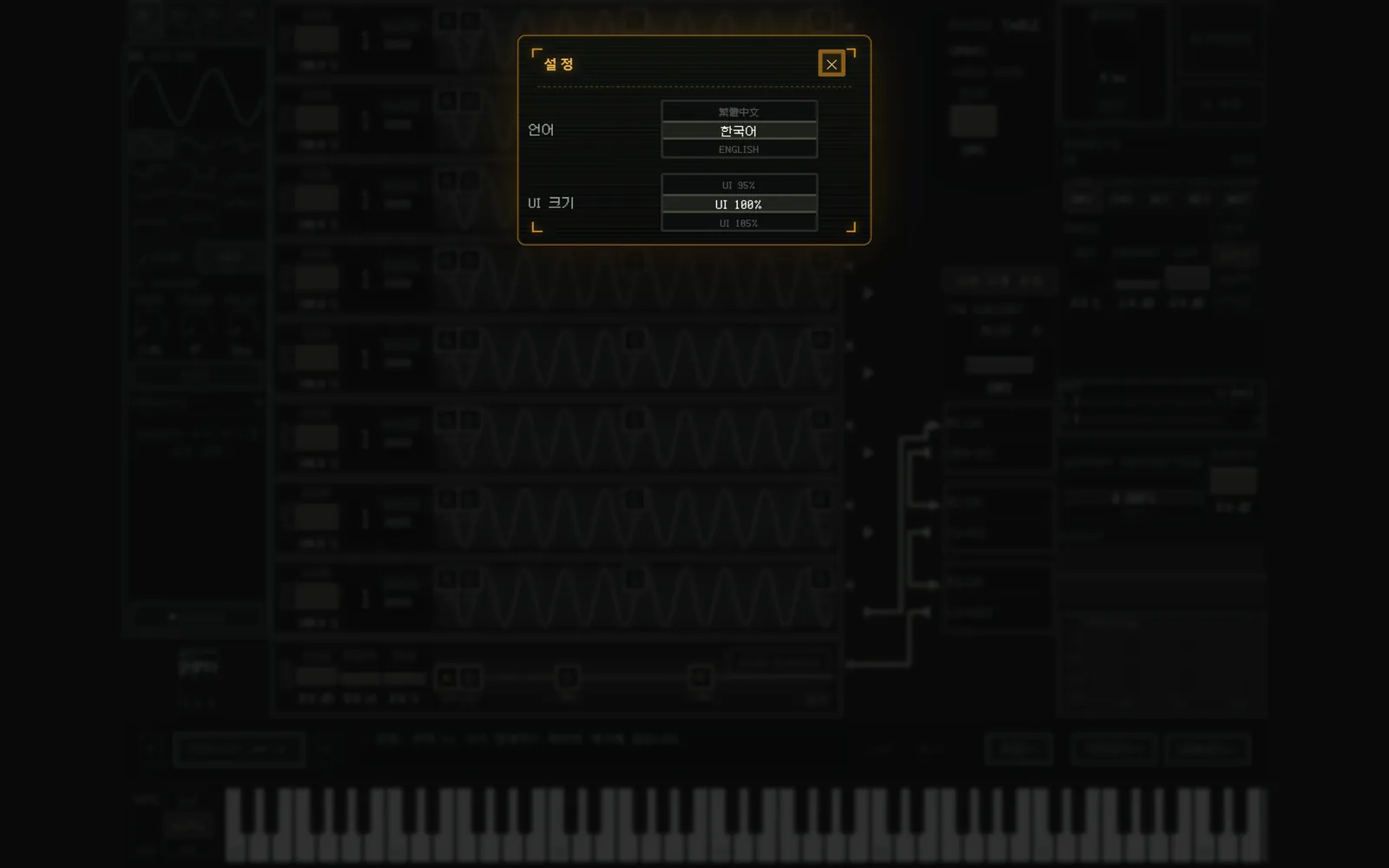
언어와 UI 크기(75~150%)를 설정할 수 있고, 업데이트 자동 확인의 ON / OFF와 바로 확인하는 ‘지금 확인’ 버튼도 있습니다. 이 설정들은 설치한 PC 안에서 공통으로 적용됩니다.
언어를 AUTO로 하면 OS 설정을 따릅니다.